Установка Cursor от начала до конца
Полная инструкция: от скачивания до готового рабочего окна
Что мы сейчас сделаем
Установим на компьютер программу Cursor — редактор, в котором будем работать со второго модуля.
Напомню: это тот же VS Code, только со встроенным ИИ. Одна программа, просто с помощником внутри. Подробнее — в памятке «Cursor и VS Code».
Сколько времени займёт: 15–20 минут. Большую часть съест сама установка, вам надо только несколько раз нажать «Далее».
Важно. Скрины сняты на Windows. Если у вас Mac — шаги те же, только окна выглядят чуть иначе. Где будет разница, я отмечу.
Часть 1. Скачивание и установка
Шаг 1. Открываем сайт
В браузере наберите адрес:
cursor.com
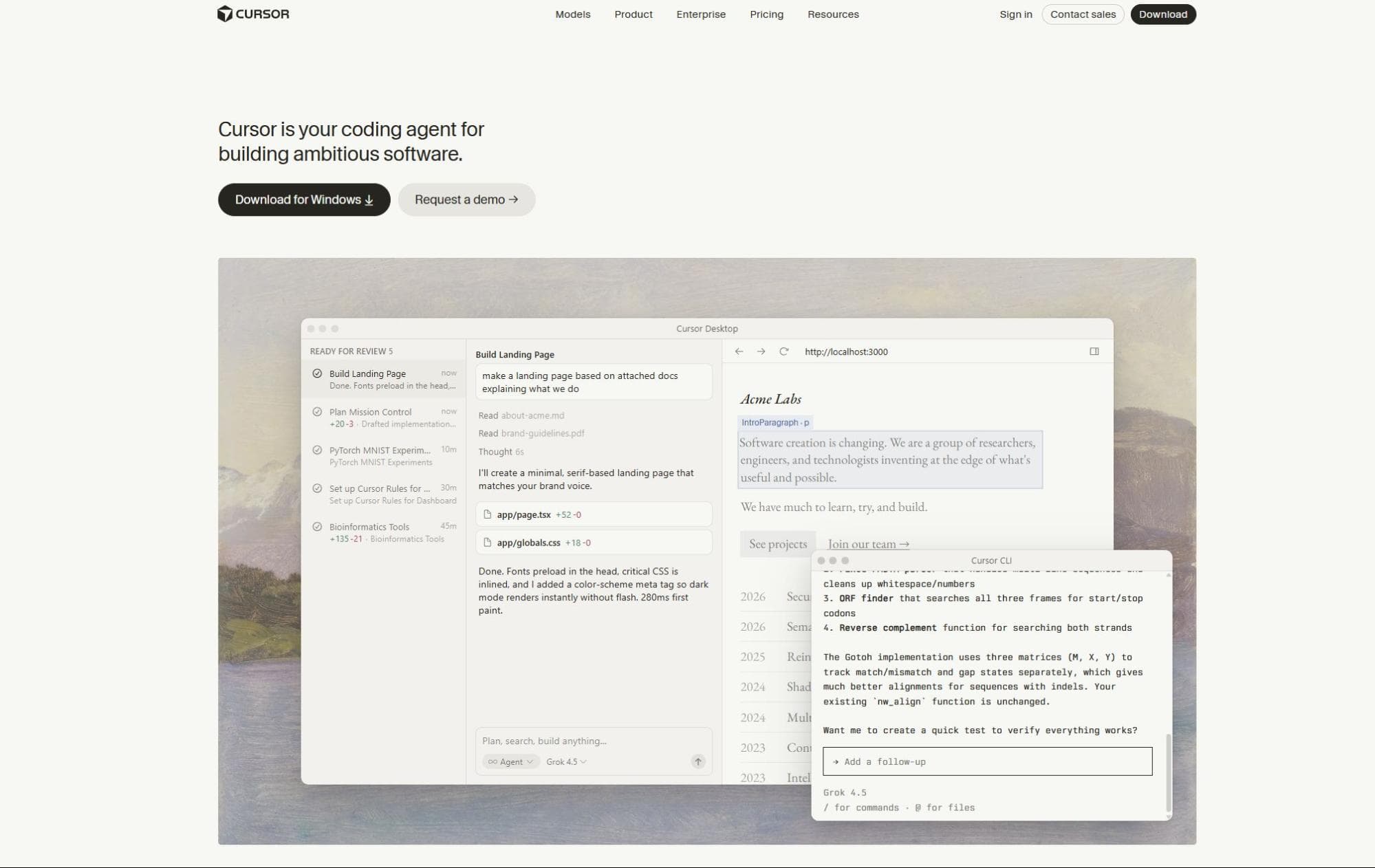
Откроется главная страница. Она на английском, но нам нужна всего одна кнопка.
Шаг 2. Скачиваем
Нажмите тёмную кнопку «Download for Windows» — это «Скачать для Windows».
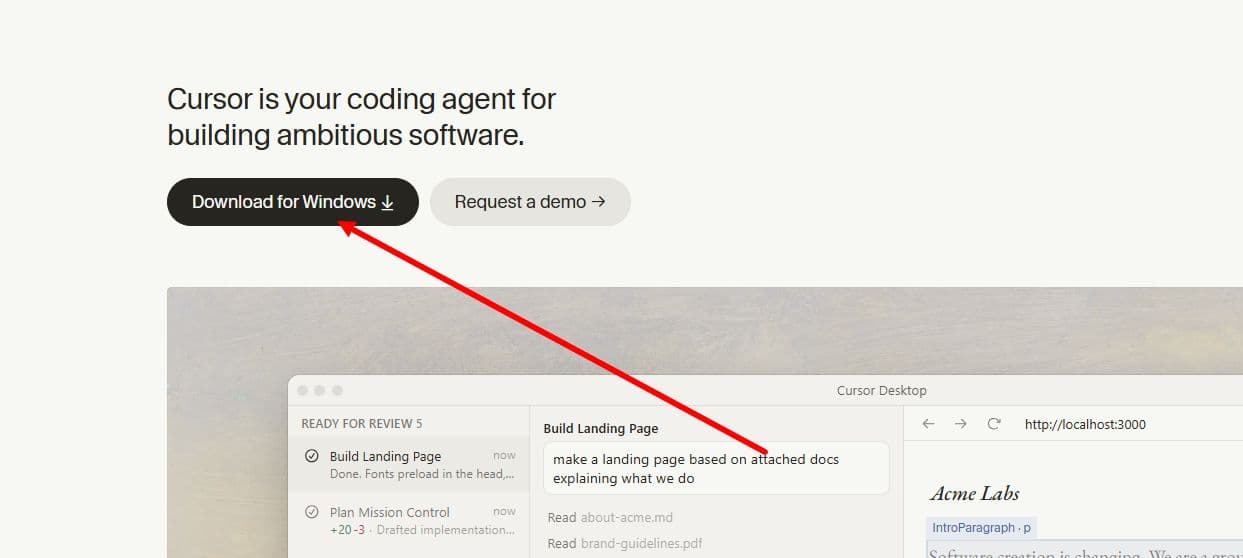
Сайт сам определяет, какой у вас компьютер, и предлагает нужную версию. Если у вас Mac — на кнопке будет написано «Download for Mac», всё остальное так же.
Начнётся скачивание. Внизу браузера или в углу появится файл.
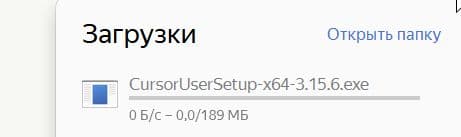
Файл называется примерно так: CursorUserSetup-x64-3.15.6.exe. Цифры могут отличаться — это номер версии, ничего страшного. Дождитесь, пока полоска дойдёт до конца.
Шаг 3. Запускаем установщик
Откройте скачанный файл. Найти его можно двумя способами:
- нажать на него прямо в окошке «Загрузки» в браузере
- или открыть папку «Загрузки» на компьютере и найти там значок с чёрным кубиком
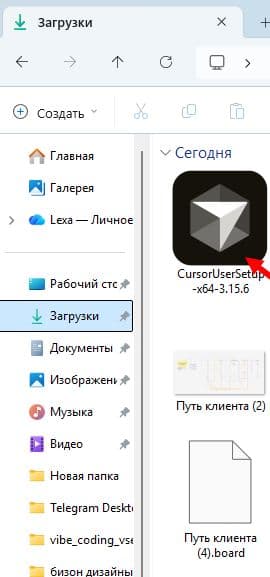
Нажмите на него дважды.
Если Windows спросит разрешение запустить программу — это нормально, соглашайтесь. Так система переспрашивает про любую новую программу.
Шаг 4. Лицензионное соглашение
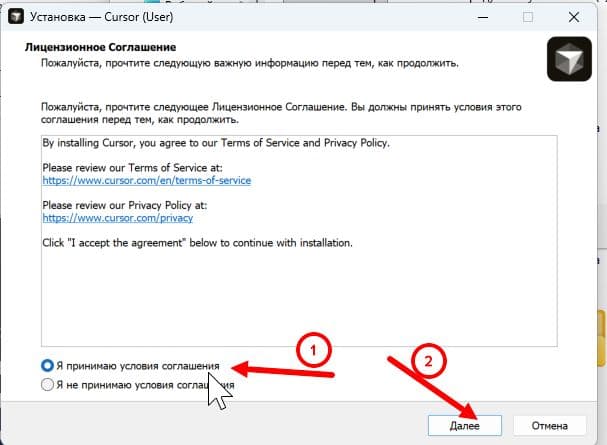
Откроется первое окно установки. Здесь два действия:
① Поставьте точку напротив «Я принимаю условия соглашения» — нажмите на кружочек слева от этой строчки.
② Нажмите «Далее» внизу справа.
Шаг 5. Куда установить
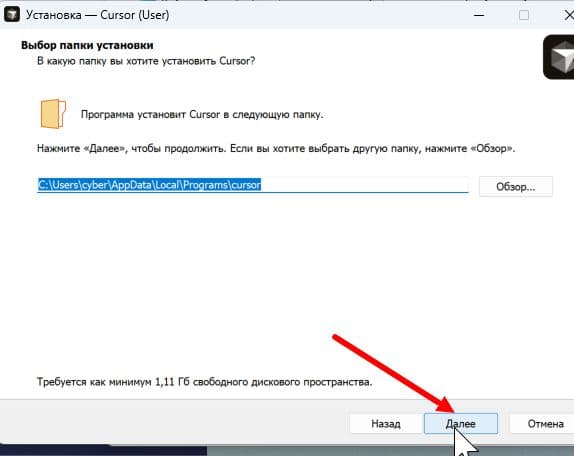
Здесь программа спрашивает, в какую папку установиться. Ничего не меняйте — папка уже выбрана правильно.
Просто нажмите «Далее».
Шаг 6. Папка в меню «Пуск»
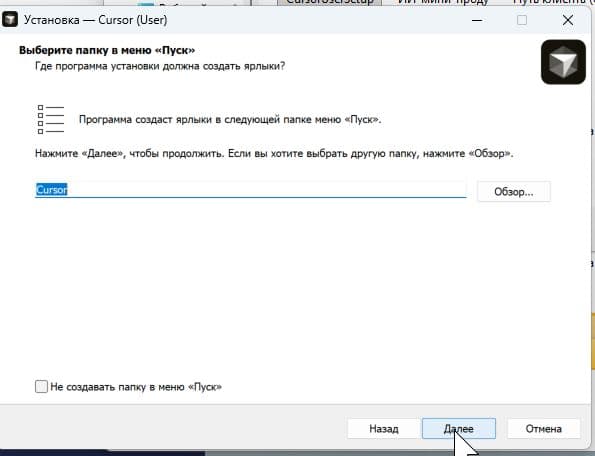
Снова ничего не трогаем. Нажмите «Далее».
Шаг 7. Дополнительные задачи
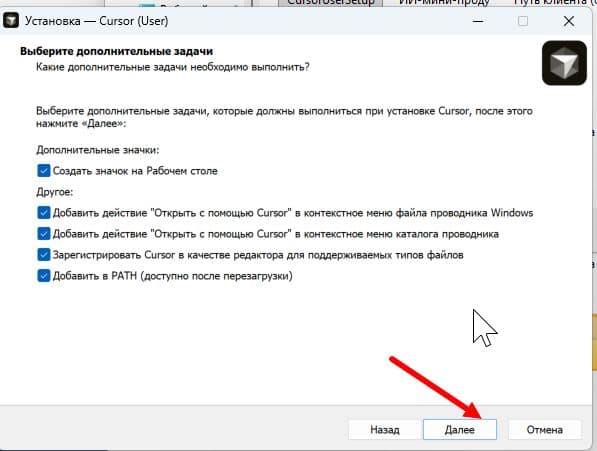
Здесь стоят галочки — оставьте их как есть, все они полезные. Одна из них создаст значок Cursor на рабочем столе, чтобы вы его потом легко нашли.
Нажмите «Далее».
Шаг 8. Запускаем установку
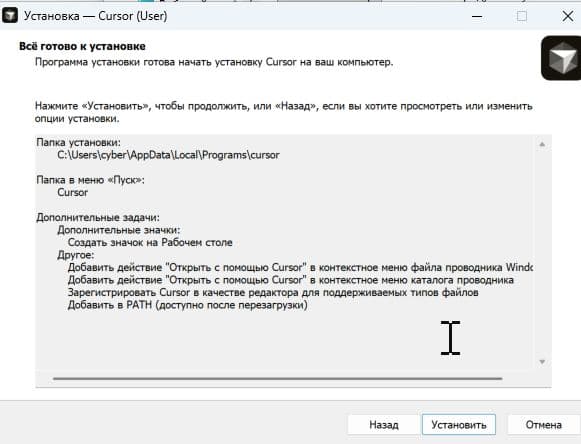
Программа показывает, что она собирается сделать. Просто нажмите «Установить».
Пойдёт установка. Это займёт минуту-две.
Полоска бежит, значок крутится — всё идёт как надо. Не закрывайте окно, дождитесь конца.
Шаг 9. Установка завершена
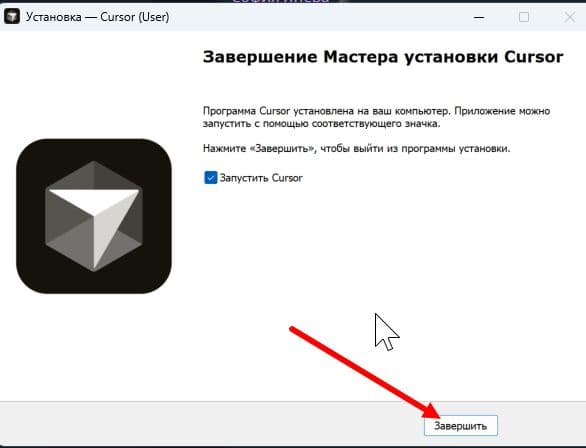
Появилось окно с большим значком Cursor и словом «Завершение». Установка закончена.
Галочка «Запустить Cursor» уже стоит — оставьте её. Нажмите «Завершить», и программа откроется сама.
Если случайно закрыли и Cursor не открылся — не беда. На рабочем столе теперь есть его значок, чёрный кубик с надписью «Cursor». Нажмите на него дважды.

Часть 2. Регистрация и вход
Шаг 10. Первый запуск
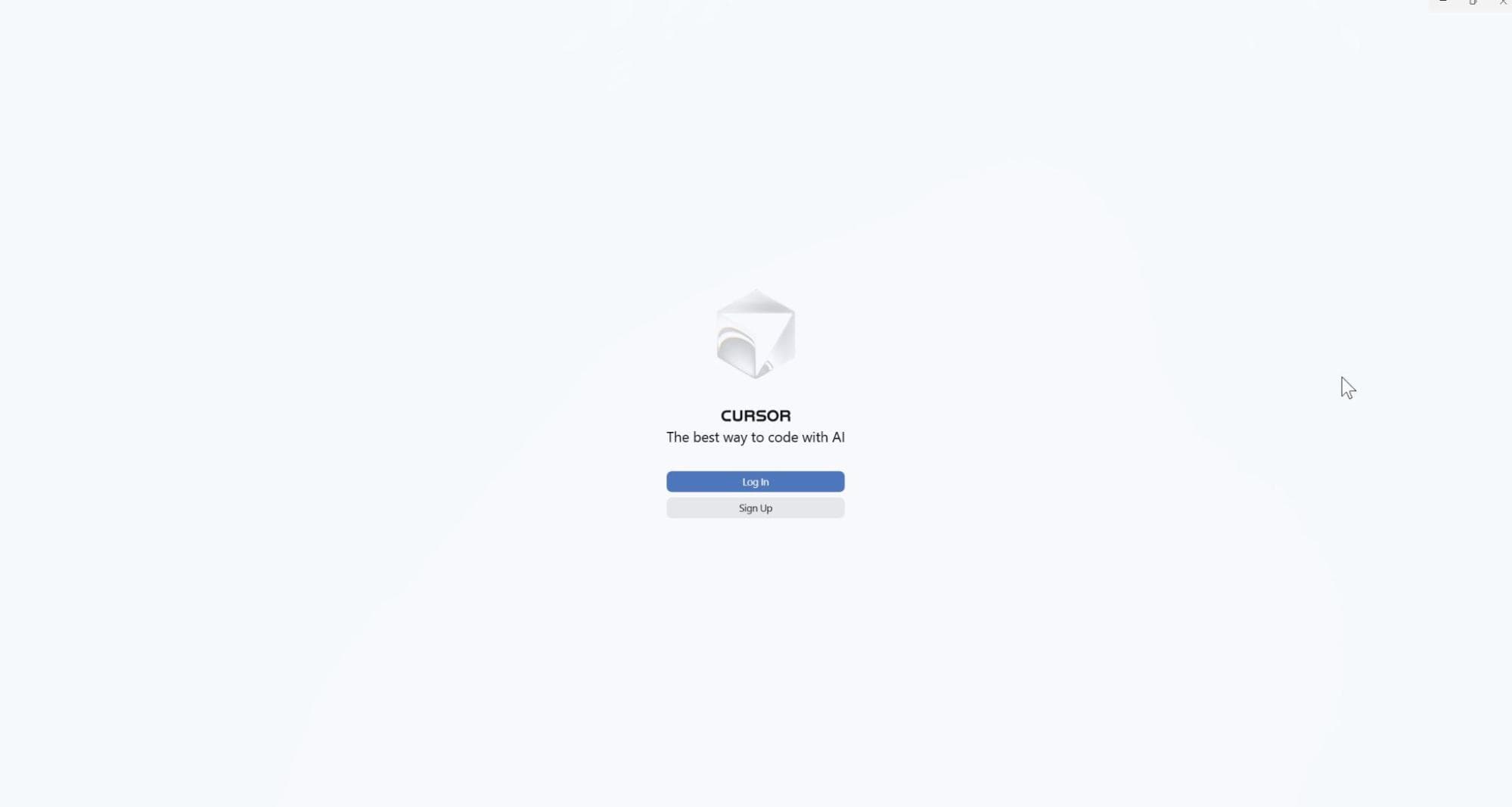
Cursor открылся. Первым делом он предложит войти. Здесь две кнопки:
- Log In — «Войти», если у вас уже есть аккаунт
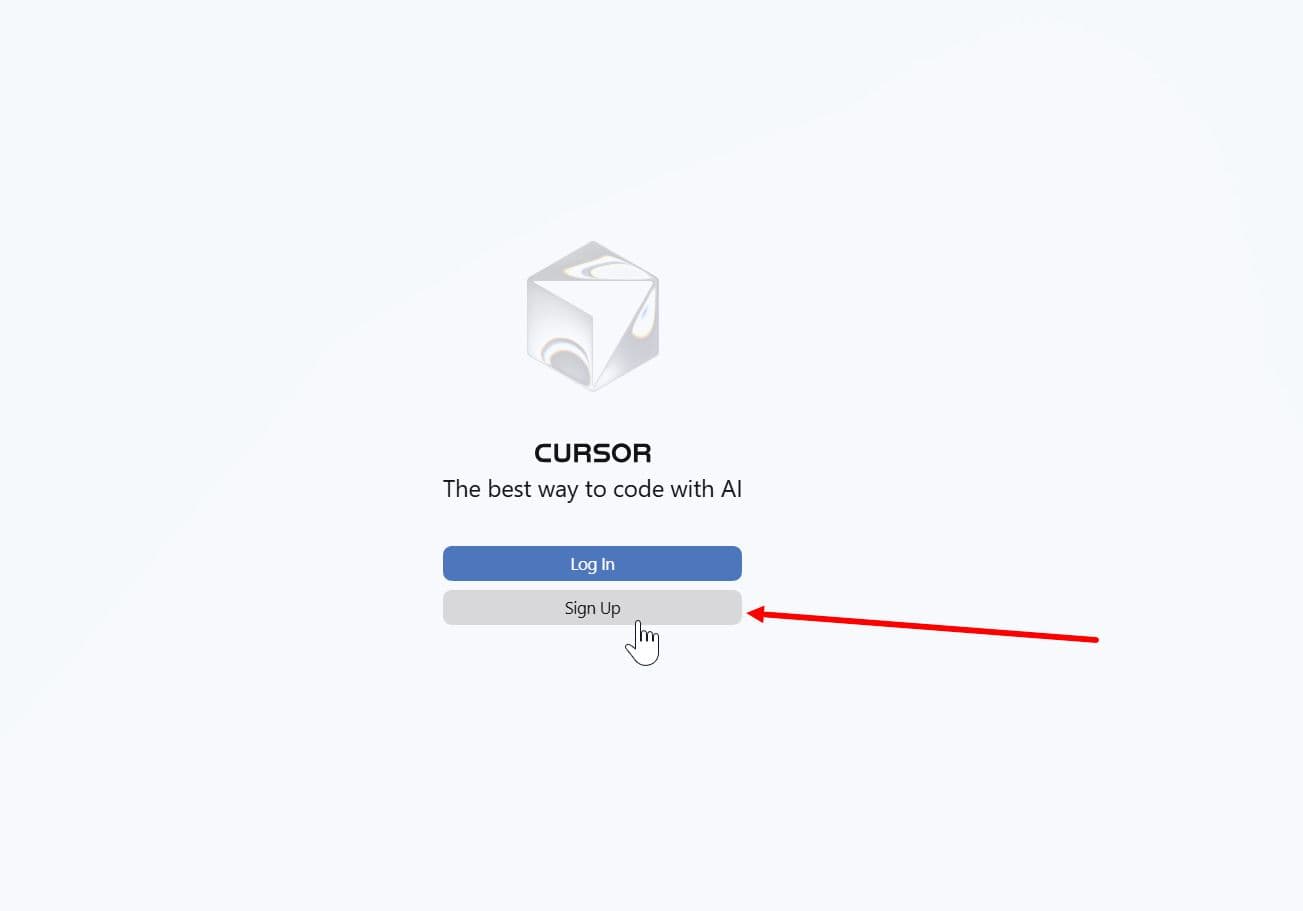
- Sign Up — «Зарегистрироваться», если аккаунта ещё нет
У нас аккаунта пока нет, поэтому нажимаем Sign Up.
Шаг 11. Подтверждаем регистрацию
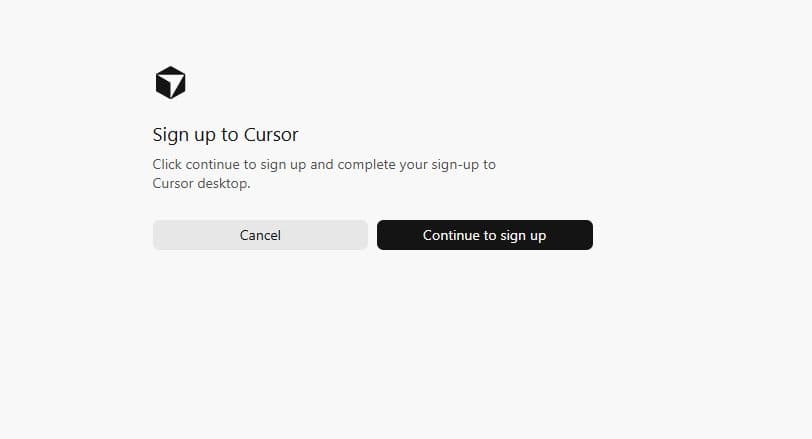
Появится окошко, где надо подтвердить, что вы хотите зарегистрироваться. Нажмите тёмную кнопку «Continue to sign up» — «продолжить регистрацию».
Откроется браузер — дальше регистрация происходит там.
Шаг 12. Выбираем способ регистрации
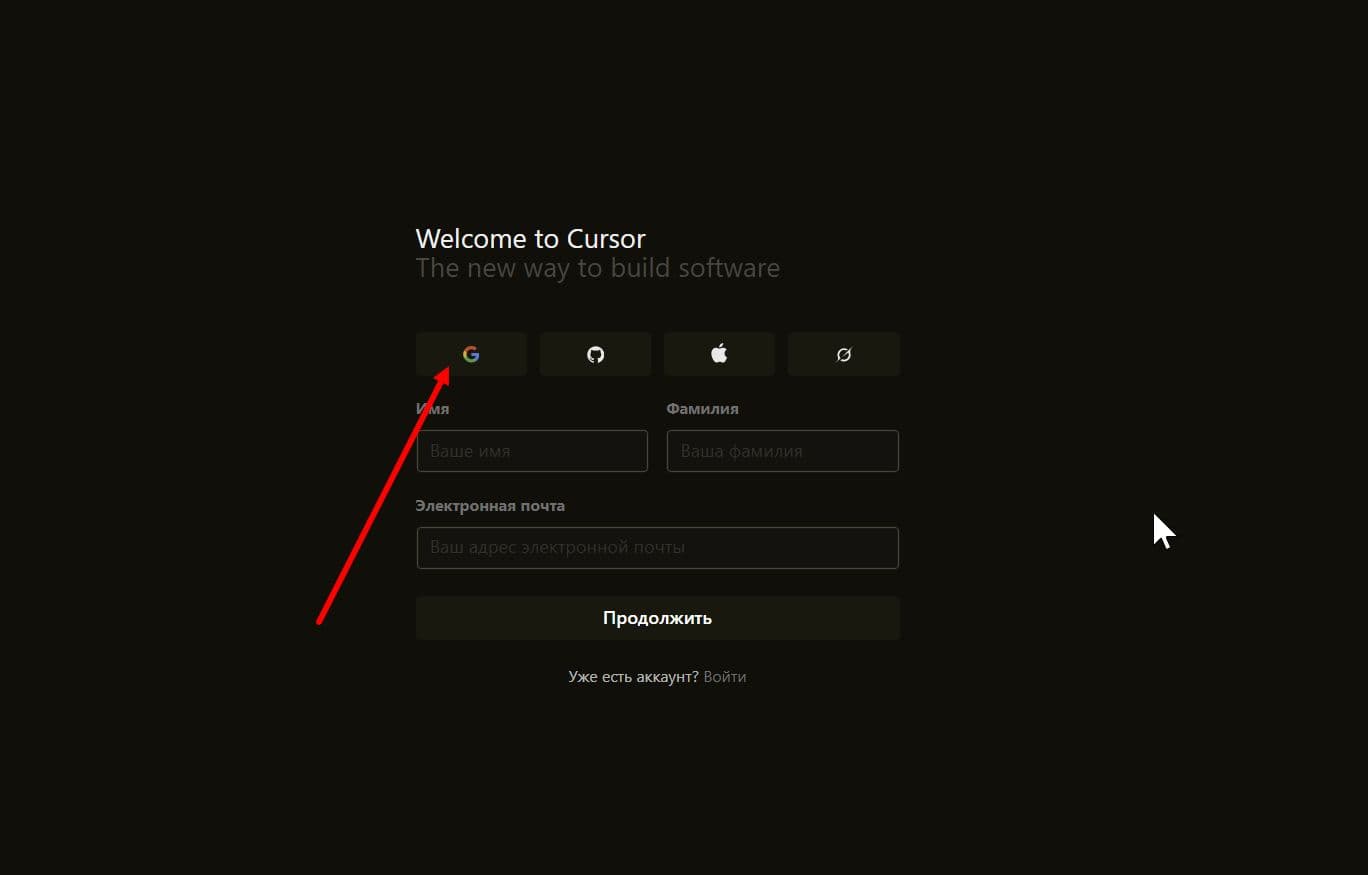
Здесь можно зарегистрироваться разными способами. Проще всего — через Google, тогда не придётся придумывать новый пароль.
Нажмите на кнопку с разноцветной буквой G (Google).
Можно и по-другому: заполнить имя, фамилию и почту в полях ниже и нажать «Продолжить». Но через Google быстрее.
Шаг 13. Выбираем свою почту
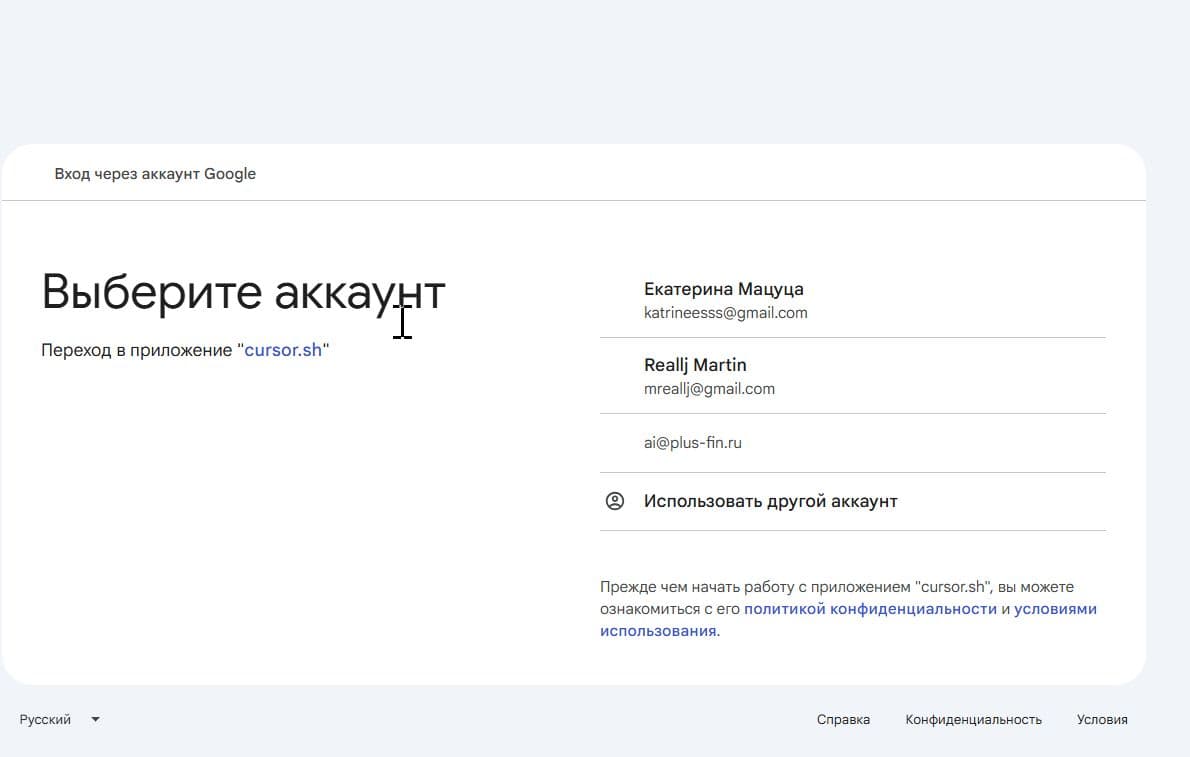
Google покажет ваши почтовые ящики. Нажмите на тот, которым хотите пользоваться для Cursor.
Шаг 14. Разрешаем вход
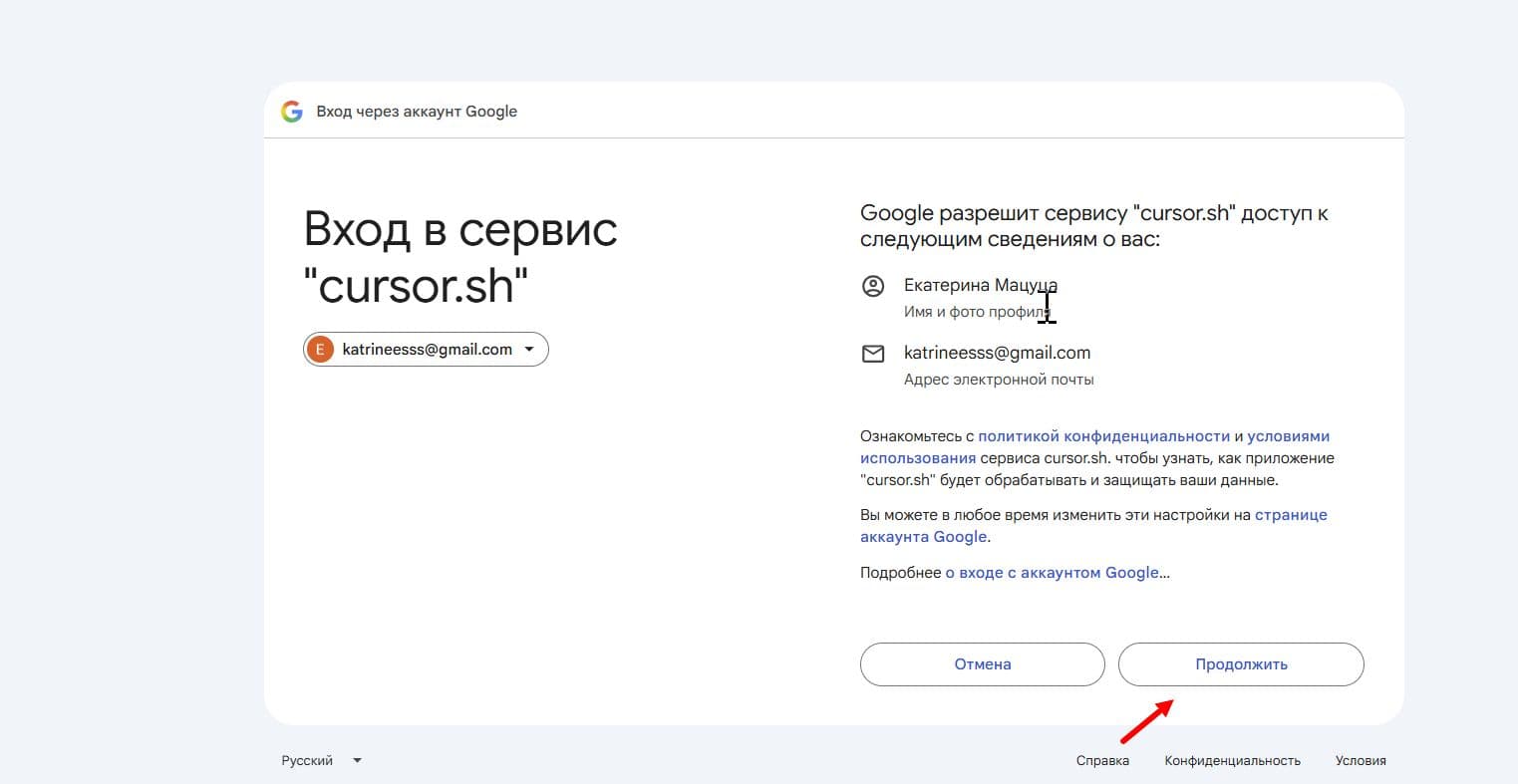
Google спросит, можно ли сервису Cursor узнать ваше имя и адрес почты.
Это стандартное окно, оно появляется всегда при входе через Google. Cursor получит только имя и почту — доступа к вашим письмам у него не будет.
Нажмите «Продолжить».
Если через Google не получилось
Иногда вход через Google срабатывает не с первого раза — зависает или возвращает назад. Это бывает, не пугайтесь.
Что делать по порядку:
Ручной способ ничем не хуже, просто другой путь к тому же результату.
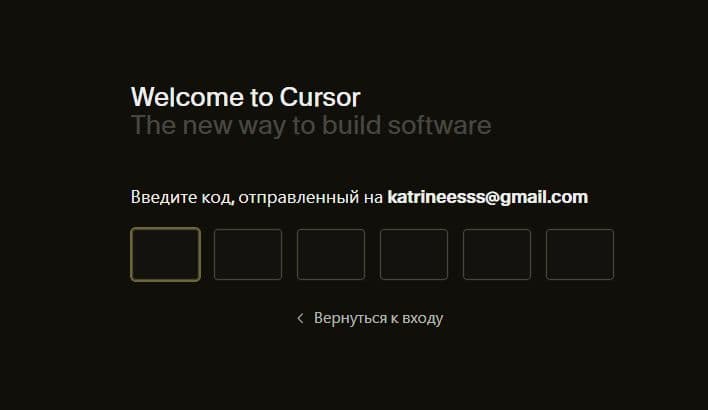
Шаг 15. Вводим код из письма
Cursor попросит ввести код, который отправил вам на почту.
Откройте почту в соседней вкладке. Там будет письмо от Cursor с темой «Пройдите проверку кодом».
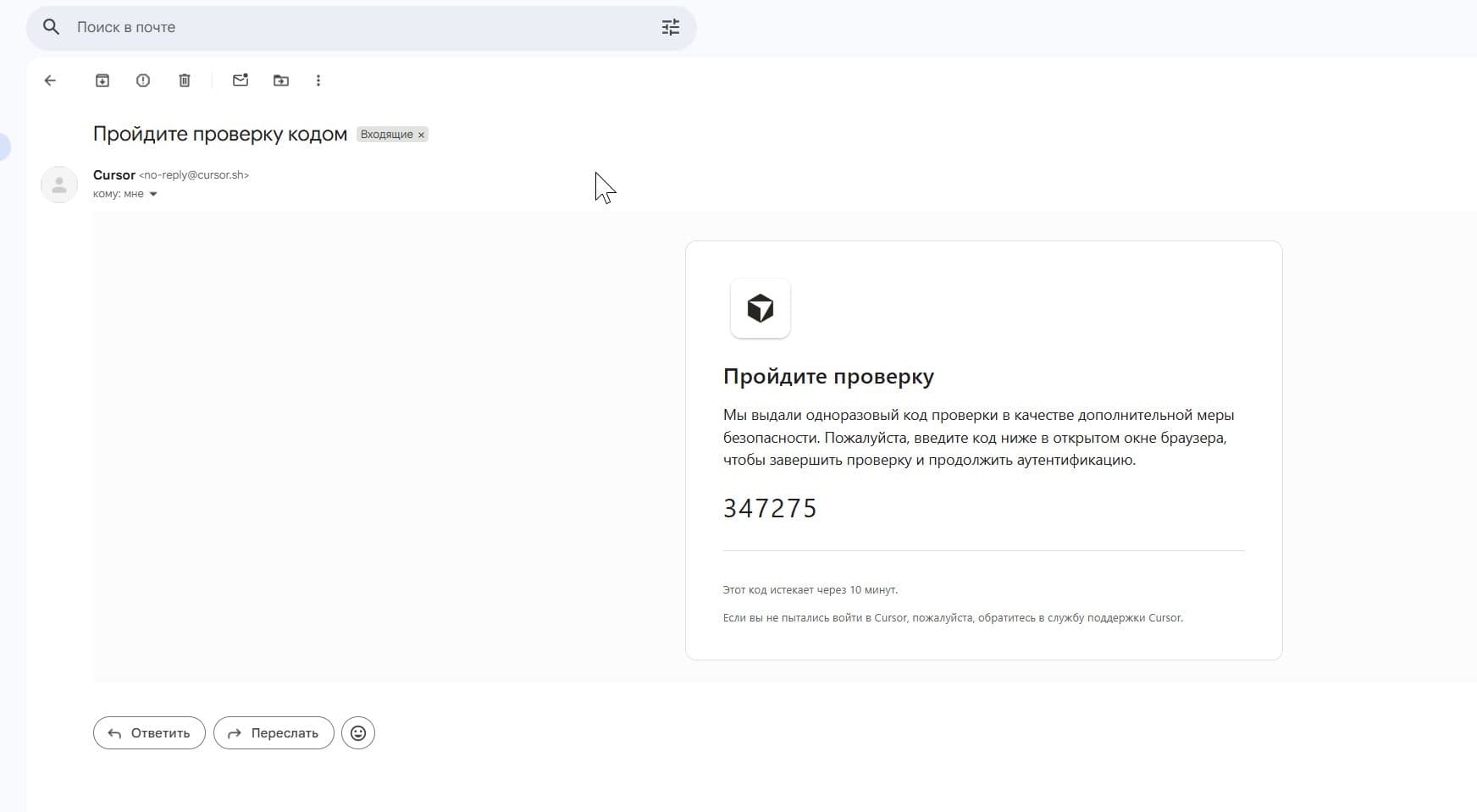
Если письма нет — загляните в папку «Спам». Код действует 10 минут, не тяните.
Впишите шесть цифр из письма в окошки.
Код вводится по одной цифре в окошко — курсор сам перескакивает на следующее. Печатать вручную удобнее, чем копировать.
Часть 3. Первичная настройка
Cursor задаст несколько вопросов о себе. Разберём каждый — тут есть места, где легко нажать не то.
Шаг 16. «Для кого будете использовать»
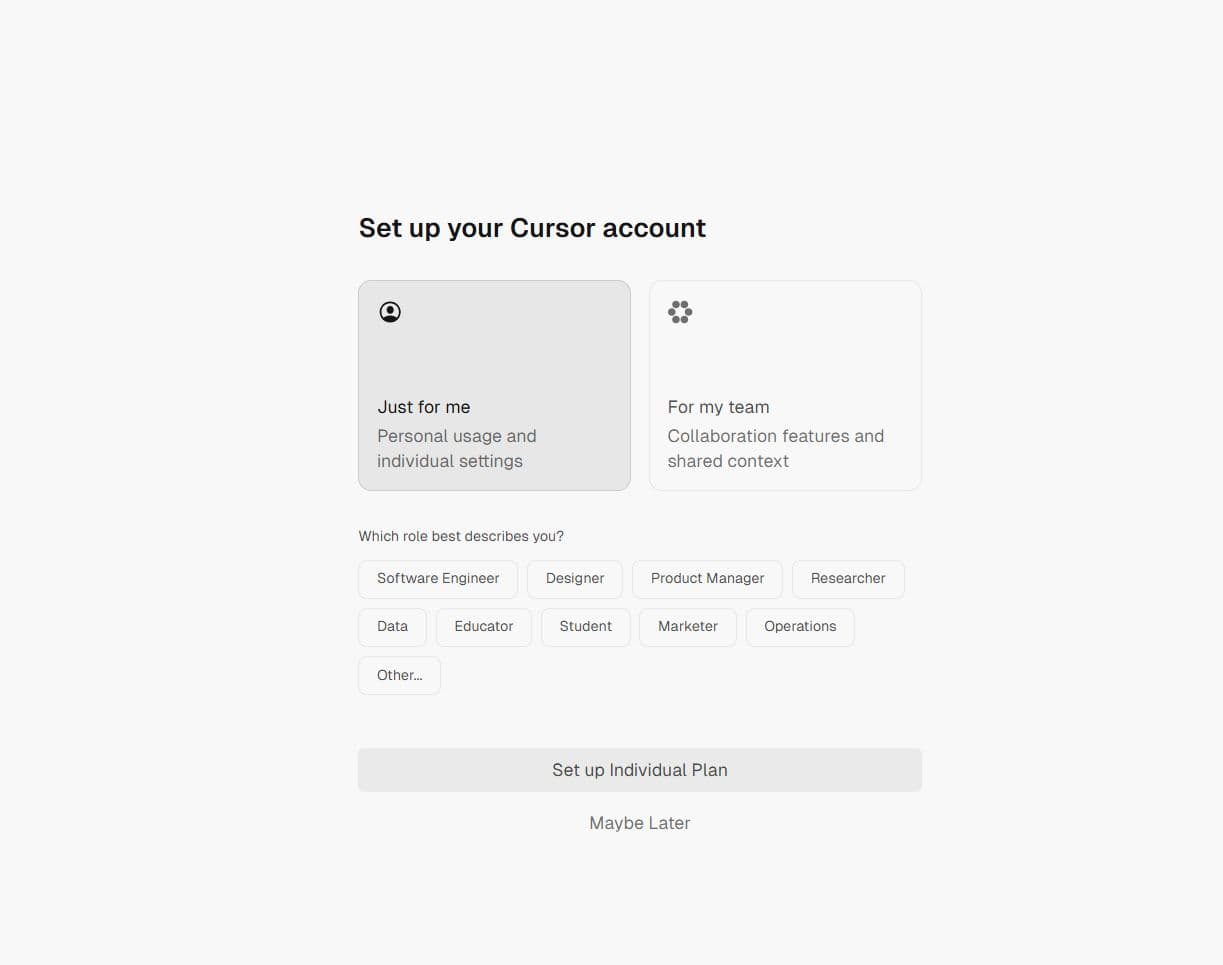
Cursor спрашивает, как вы будете им пользоваться.
Выберите левую карточку — «Just for me» («только для себя»).
Правая карточка — для команд с общими настройками. Вам она не нужна.
Ниже спрашивают про вашу роль («Which role best describes you?») — можно выбрать что угодно, например Marketer или Other, это ни на что не влияет. Можно и пропустить.
Внизу нажмите тёмную кнопку «Set up Individual Plan».
Шаг 17. Предложение платного тарифа
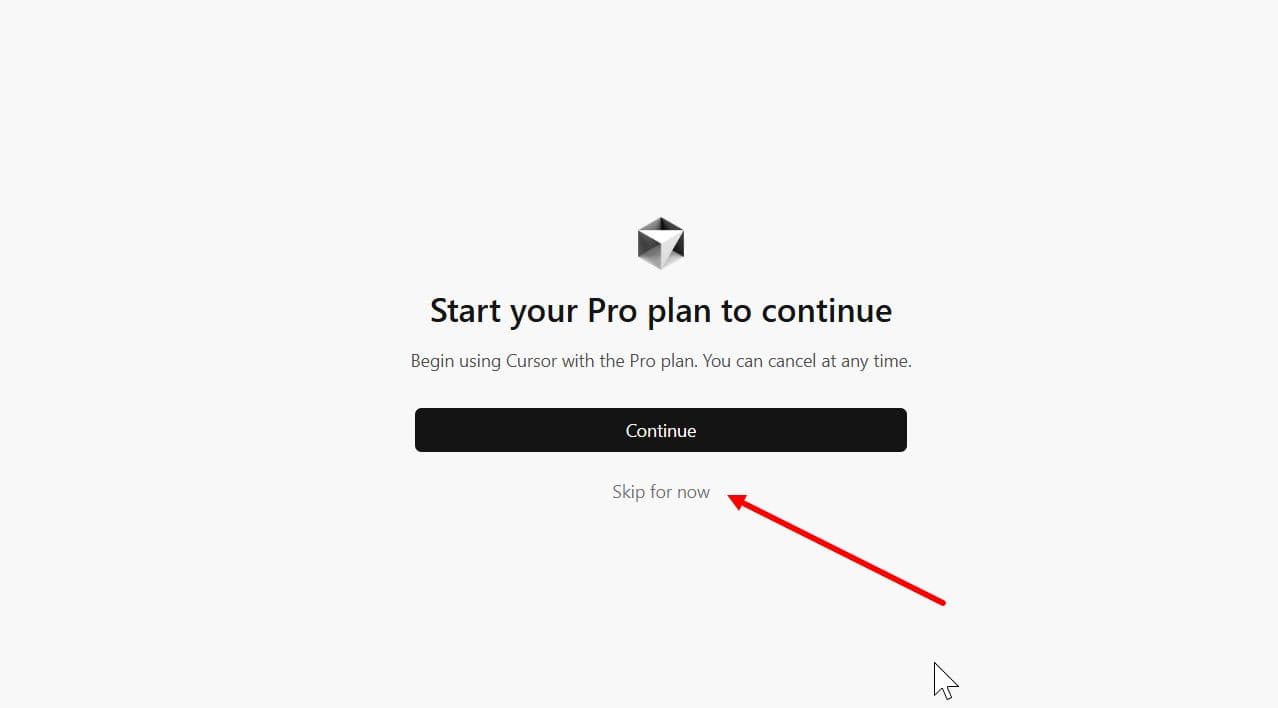
Cursor предложит начать платный тариф Pro.
Не спешите платить. Для начала работы платный тариф не нужен, бесплатного достаточно, чтобы пройти модуль.
Нажмите неприметную серую надпись внизу — «Skip for now» («пропустить пока»).
Шаг 18. Сбор данных
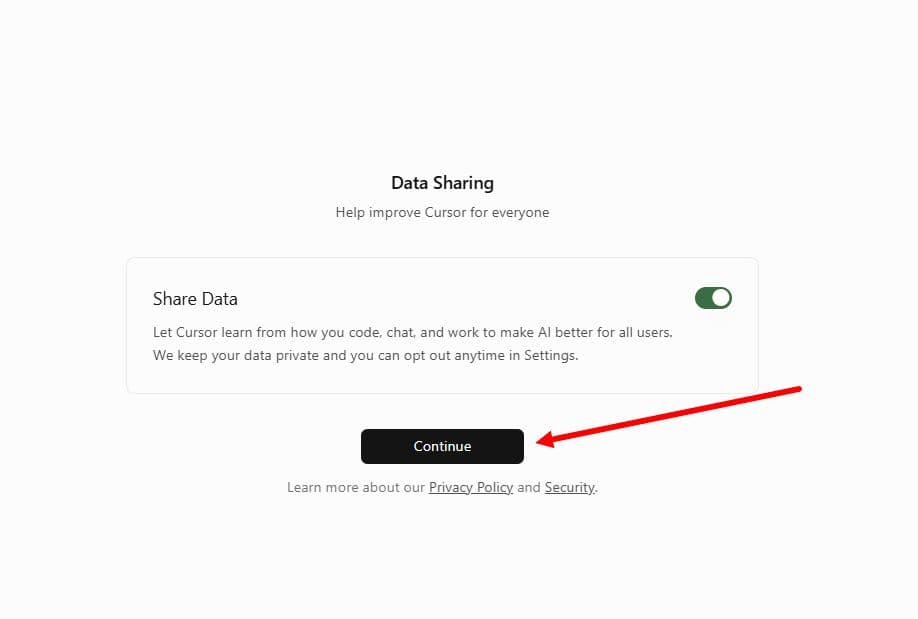
Cursor спрашивает разрешение учиться на том, как вы работаете, чтобы становиться лучше.
Можете оставить как есть или выключить переключатель — на вашу работу это никак не влияет. Решайте сами.
Нажмите «Continue».
Шаг 19. Подключение GitHub — пропускаем
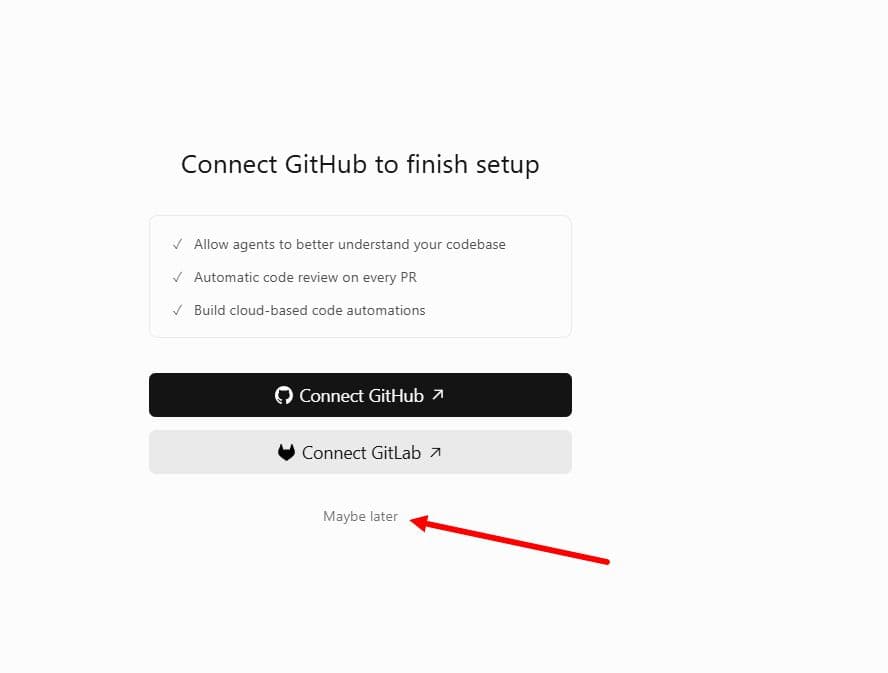
Cursor предложит подключить GitHub.
Пока пропускаем. GitHub мы будем подключать позже, в отдельном уроке, и там всё разберём спокойно. Сейчас это лишний шаг.
Нажмите серую надпись внизу — «Maybe later» («может быть, позже»).
Шаг 20. Подтверждаем вход в программу
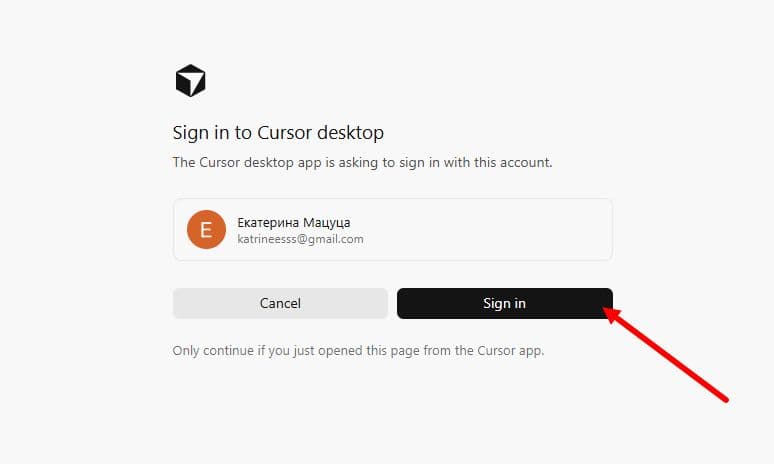
Появится экран, где надо подтвердить, что вы входите именно в свою программу Cursor. Ваше имя и почта уже показаны.
Нажмите тёмную кнопку «Sign in».
Шаг 21. Возвращаемся в программу
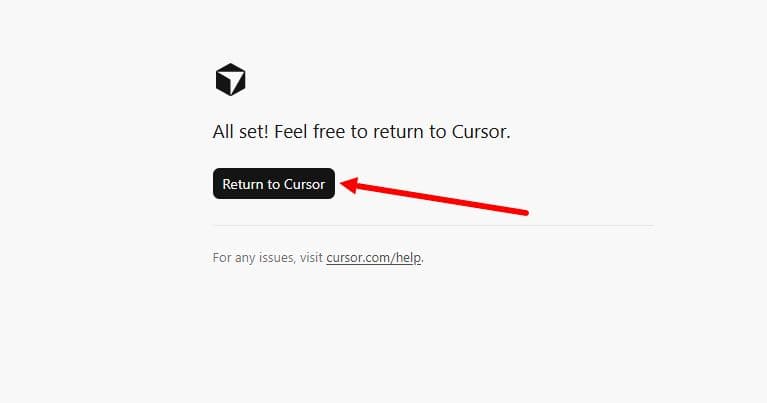
Регистрация в браузере закончена. Надпись говорит: всё готово, можно возвращаться в программу.
Нажмите «Return to Cursor».
Шаг 22. Разрешаем браузеру открыть программу
Браузер спросит, можно ли ему открыть программу Cursor.
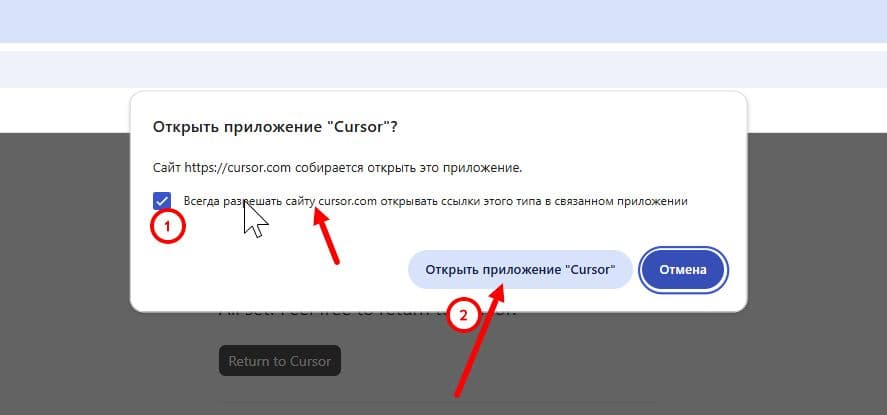
① Поставьте галочку «Всегда разрешать» — тогда браузер не будет переспрашивать в следующий раз.
② Нажмите «Открыть приложение Cursor».
Шаг 23. Входим в саму программу
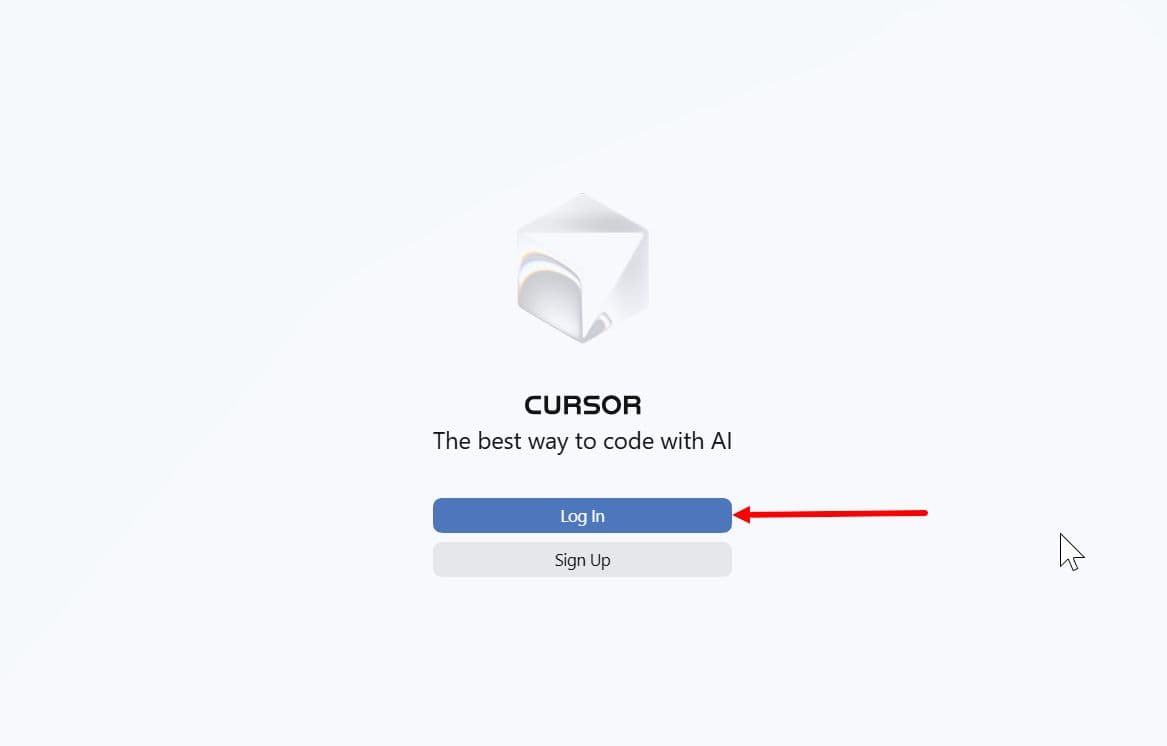
Программа снова покажет стартовый экран, но теперь у вас уже есть аккаунт. Нажмите синюю кнопку «Log In» («войти»).
Шаг 24. Ещё пара вопросов
Cursor задаст последние вопросы для настройки.
![Экран «Welcome to Cursor, [имя]. Tell us about your role»](/_next/image?url=%2Fvibecode%2Fcursor-ustanovka%2F28.jpg&w=3840&q=75)
Спросит про роль ещё раз — выберите любую, это ни на что не влияет.
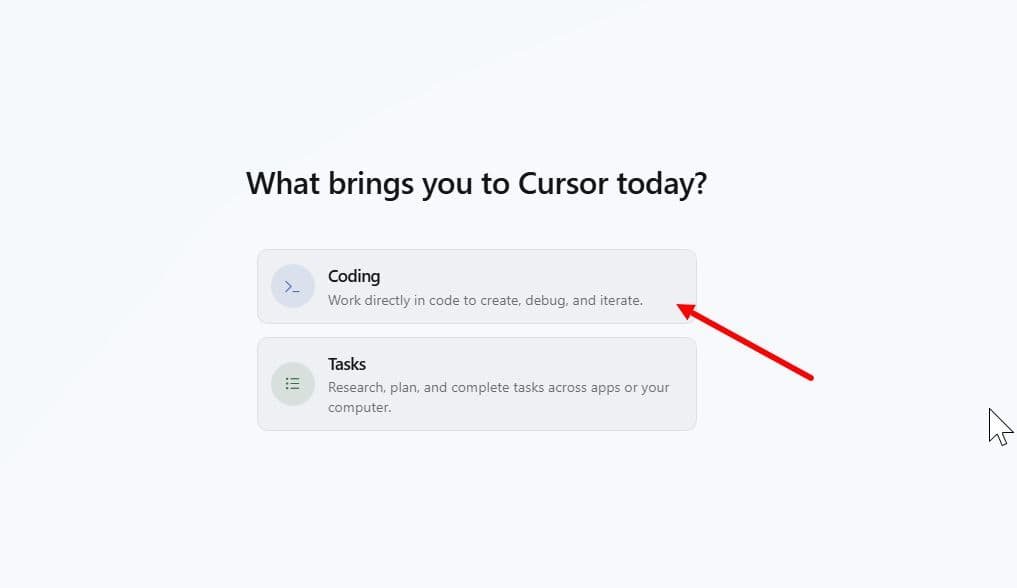
И спросит, зачем вы пришли. Выберите верхнюю карточку — «Coding» («работа с кодом»).
Шаг 25. Готово! Вот ваше рабочее окно
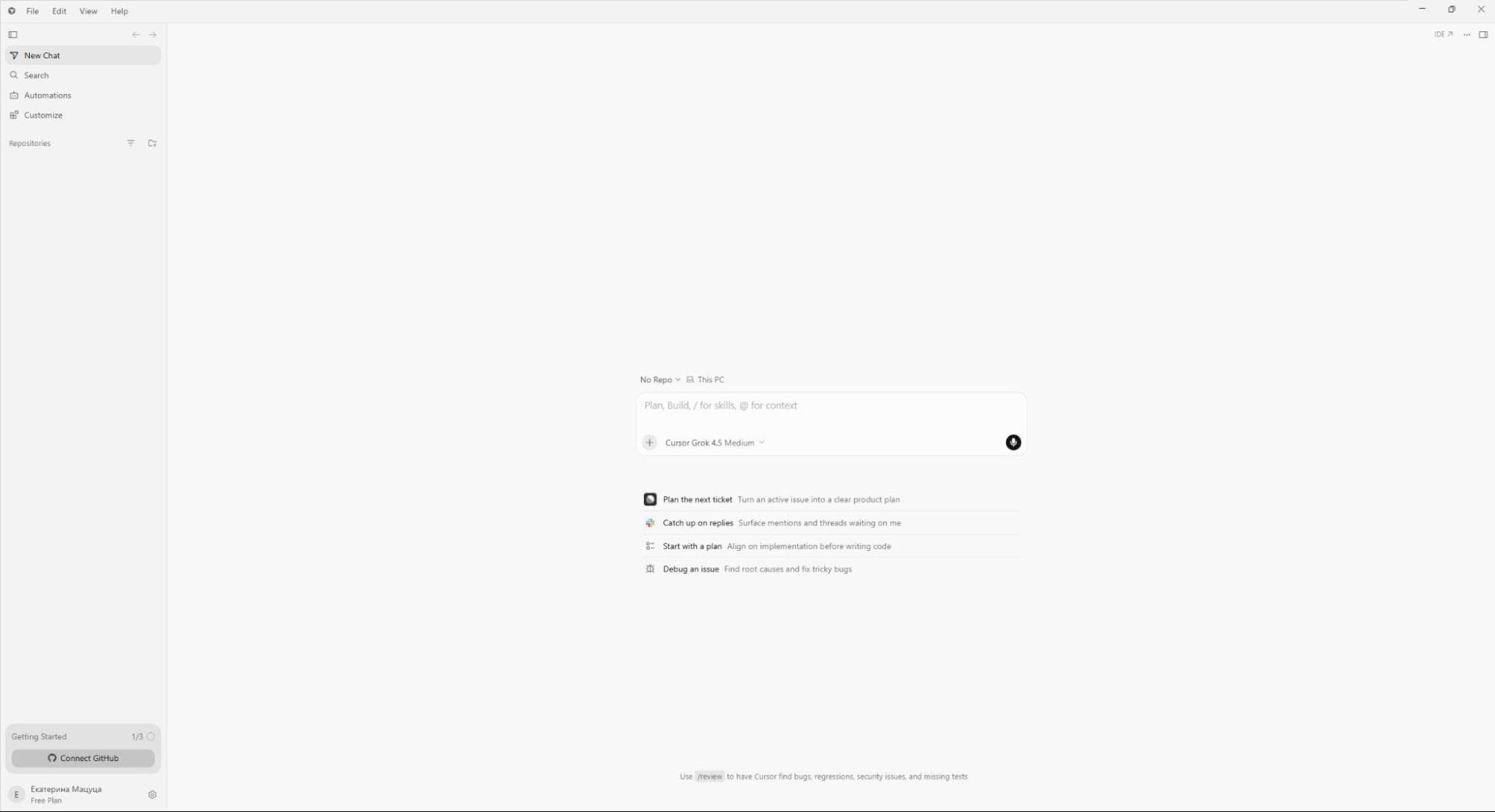
Поздравляю. Это и есть Cursor — программа, в которой мы будем работать.
Пока экран почти пустой, и это нормально — проекта ещё нет. На следующих уроках мы его наполним.
Обратите внимание на надпись внизу слева: там ваше имя и «Free Plan» — бесплатный тариф. Значит, всё настроено правильно и платить пока не нужно.
✅ Готово
Что вы сделали:
Программа готова к работе. На следующем уроке начнём в ней собирать.
Если что-то пошло не так
Windows не даёт запустить установщик
Что делать
Согласитесь с предупреждением, это нормально для новых программ
Вход через Google завис
Что делать
Попробуйте второй раз, потом — регистрацию вручную
Не пришёл код на почту
Что делать
Проверьте «Спам». Не нашли — запросите код заново
Код не подходит
Что делать
Он живёт 10 минут. Запросите новый
Случайно нажал «Continue» на тарифе Pro
Что делать
Ничего не спишется без ввода карты. Просто пройдите дальше
Случайно подключил GitHub
Что делать
Не страшно, пригодится позже. Продолжайте
Браузер не открывает программу
Что делать
Откройте Cursor сами через значок на рабочем столе и войдите заново
Закрыл окно установки случайно
Что делать
Запустите файл из «Загрузок» заново
| Что случилось | Что делать |
|---|---|
| Windows не даёт запустить установщик | Согласитесь с предупреждением, это нормально для новых программ |
| Вход через Google завис | Попробуйте второй раз, потом — регистрацию вручную |
| Не пришёл код на почту | Проверьте «Спам». Не нашли — запросите код заново |
| Код не подходит | Он живёт 10 минут. Запросите новый |
| Случайно нажал «Continue» на тарифе Pro | Ничего не спишется без ввода карты. Просто пройдите дальше |
| Случайно подключил GitHub | Не страшно, пригодится позже. Продолжайте |
| Браузер не открывает программу | Откройте Cursor сами через значок на рабочем столе и войдите заново |
| Закрыл окно установки случайно | Запустите файл из «Загрузок» заново |
Не сидите над проблемой дольше 15 минут. Напишите в чат потока со скриншотом — разберёмся вместе.
Что настроить под себя (по желанию)
Работать можно уже сейчас, но эти три вещи стоит поправить для удобства. Разберём их на записи урока:
- Русский язык интерфейса — если хочется, чтобы меню было по-русски
- Размер шрифта — не стесняйтесь ставить крупнее, глаза дороже
- Светлая или тёмная тема — как вам приятнее для глаз