Как оплатить тариф Cursor Pro
Пошагово, от кнопки до подтверждения. Со скринами
Прежде чем начать
Сначала убедитесь, что оплата вам вообще нужна
Для прохождения курса платный тариф не обязателен. Бесплатного Hobby хватает, чтобы всё освоить.
Оплачивайте Pro, только если регулярно упираетесь в лимит бесплатного тарифа — когда запас заканчивается в середине месяца и это мешает работать. Подробнее — в материале «Тарифы Cursor».
Если решили — идём дальше.
Что нужно иметь под рукой
Ещё нет иностранной карты? Мы заводили её в первом модуле — гайд «Как оплатить зарубежный сервис из России». Там пошагово: виртуальная карта через Telegram, пополнение, реквизиты. Сначала пройдите его, потом возвращайтесь сюда.
Стоимость: $20 в месяц. Или около $16 в месяц, если платить сразу за год (об этом ниже).
Шаг 1. Открываем настройки
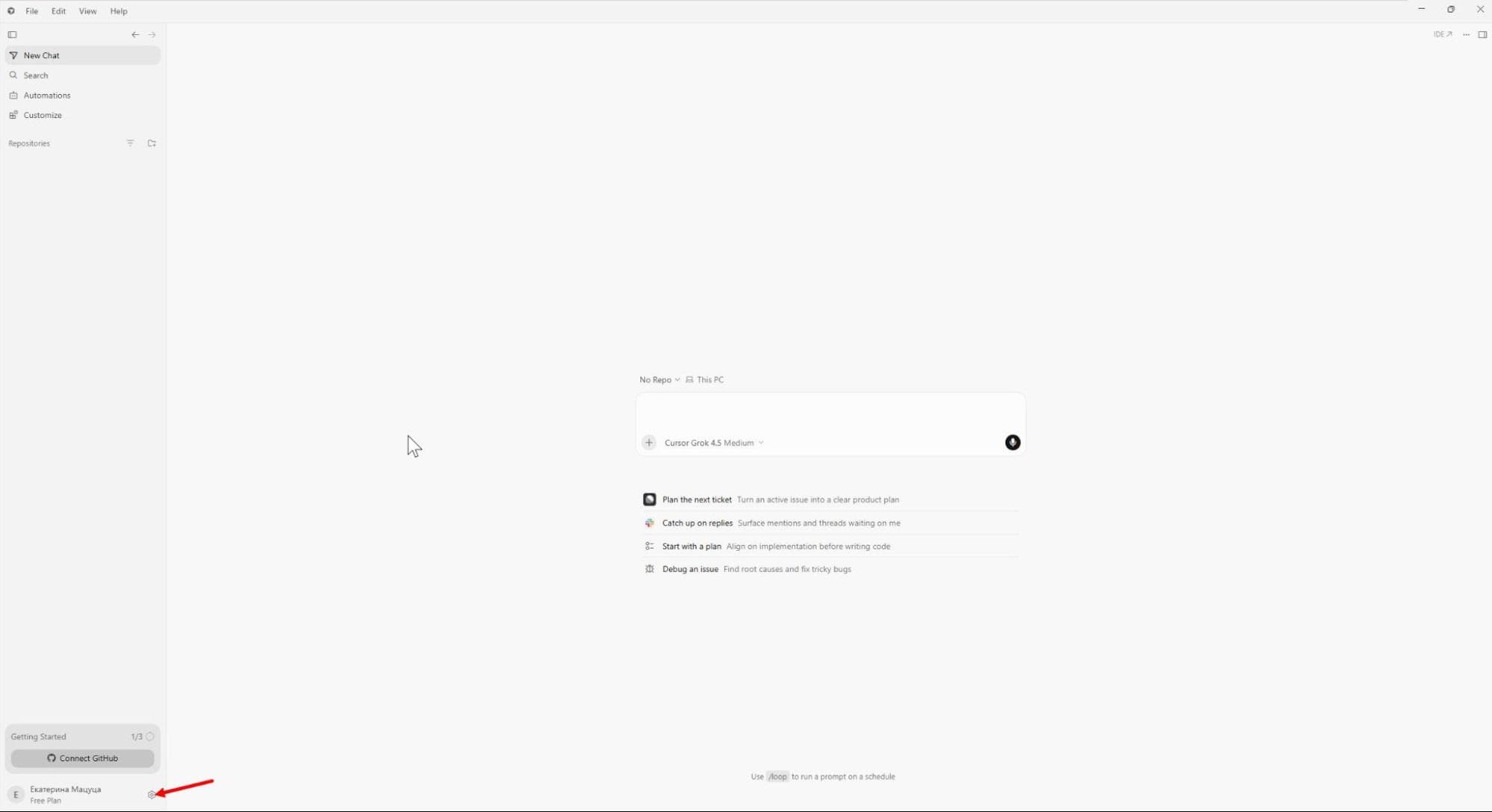
Запустите Cursor. Внизу слева, рядом с вашим именем, нажмите значок шестерёнки — это настройки.
Шаг 2. Заходим в раздел тарифа
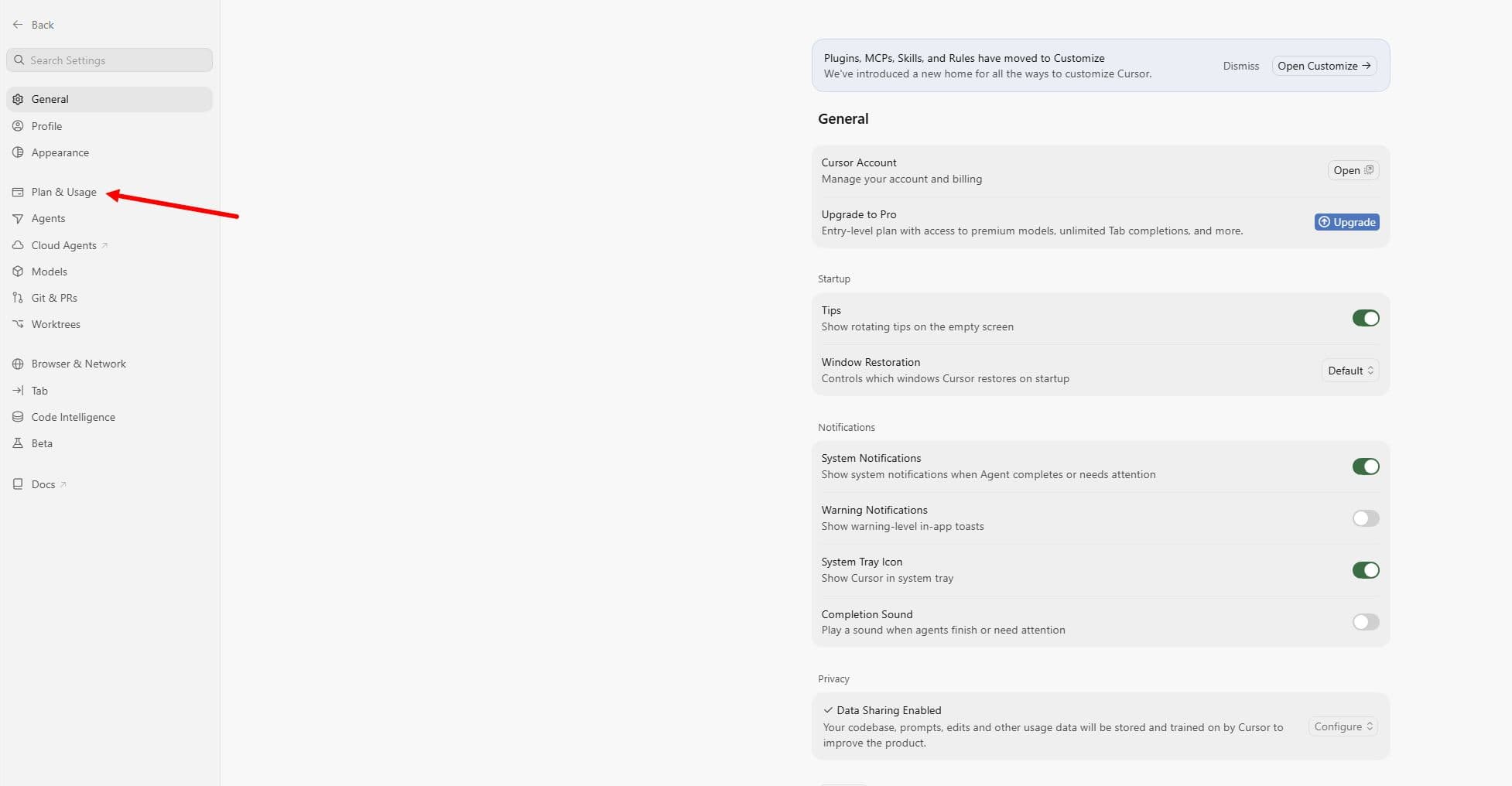
Откроются настройки. В меню слева выберите пункт «Plan & Usage» — «Тариф и расход».
Шаг 3. Нажимаем «Перейти на Pro»
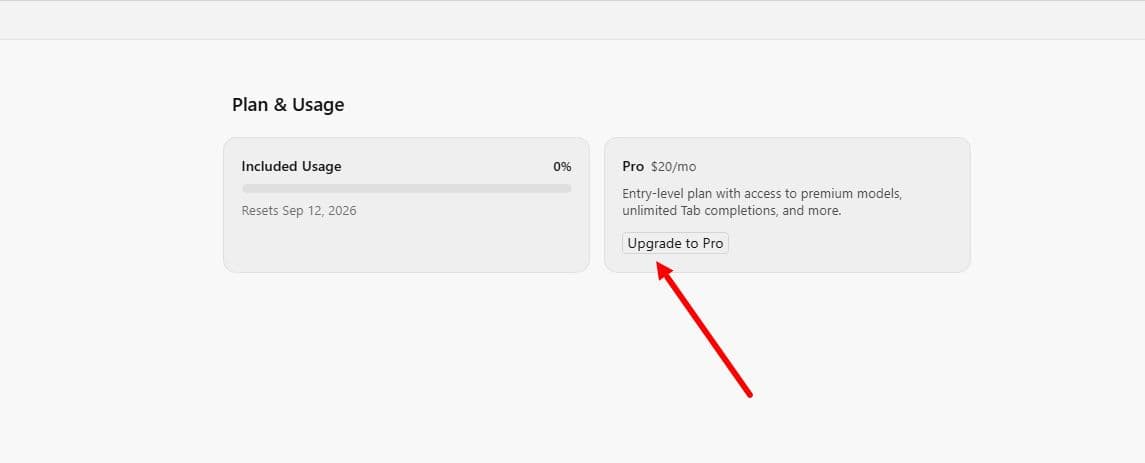
Вы увидите:
- Included Usage — сколько бесплатного запаса истрачено
- Pro $20/mo — карточка платного тарифа
Нажмите кнопку «Upgrade to Pro» («перейти на Pro»).
Откроется страница оплаты в браузере.
Шаг 4. Выбираем валюту — доллары
Валюта
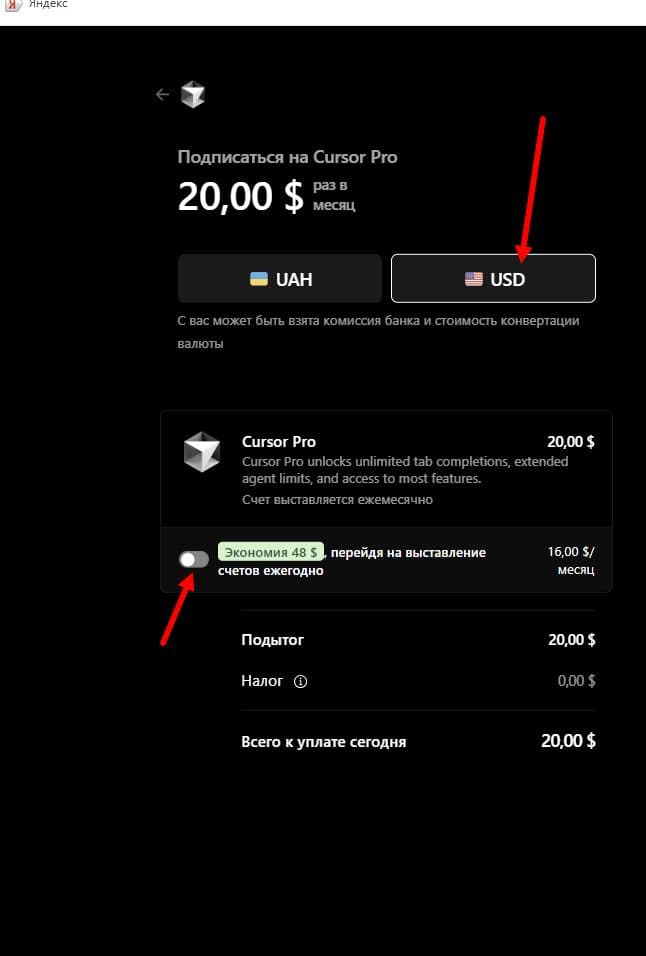
Вверху две кнопки валюты. Выберите USD (доллары) — со стрелкой на скрине.
Доллары — потому что ваша иностранная карта в них и работает. Так не будет лишней конвертации.
Помесячно или на год
Ниже есть переключатель: «Экономия 48 $, перейдя на выставление счетов ежегодно».
- Оставите выключенным → платите $20 в месяц
- Включите → платите сразу за год, выходит $16 в месяц
Совет: первый раз платите помесячно, не включайте годовой. Сначала убедитесь, что всё работает и вам это нужно постоянно. На год перейти можно потом.
Внизу видно «Всего к уплате сегодня: 20,00 $» — это то, что спишется.
Шаг 5. Вводим данные карты
Прокрутите страницу вниз, до раздела «Метод оплаты».
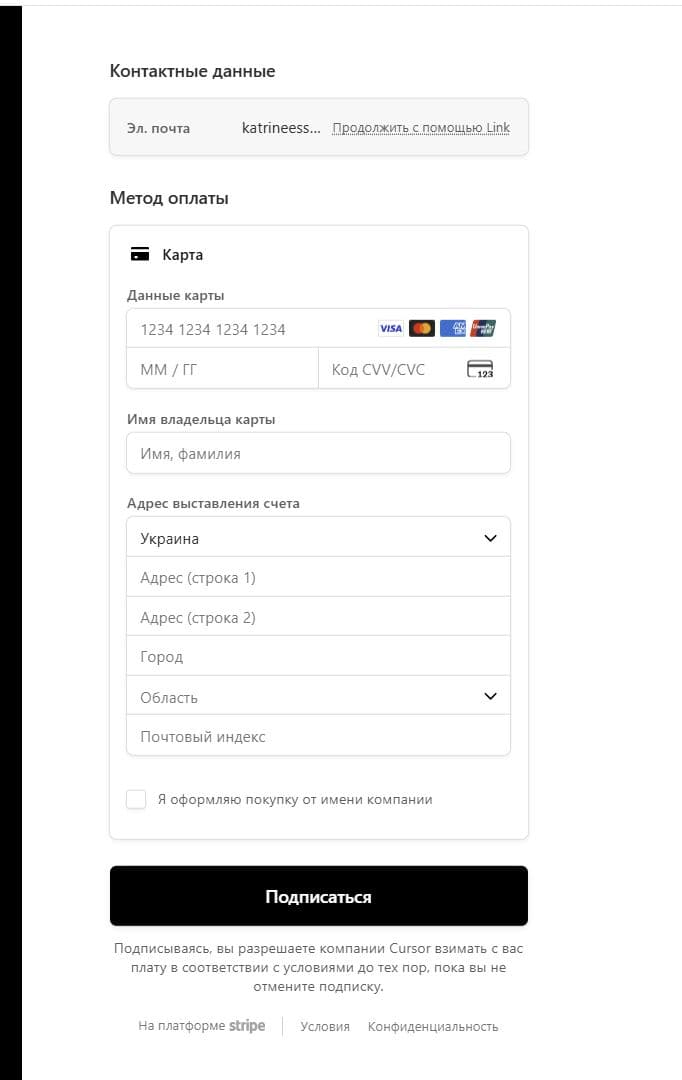
Заполняем поля данными вашей иностранной карты. Откройте кошелёк, где заводили карту (Zarub из первого модуля), и оттуда копируйте:
Данные карты (1234 1234...)
Что вписать
Номер карты, 16 цифр
ММ / ГГ
Что вписать
Срок действия карты
Код CVV/CVC
Что вписать
Три цифры с обратной стороны
Имя владельца карты
Что вписать
Имя латиницей, как в кошельке
Адрес выставления счёта
Что вписать
Страна и адрес из кошелька
| Поле в форме | Что вписать |
|---|---|
| Данные карты (1234 1234...) | Номер карты, 16 цифр |
| ММ / ГГ | Срок действия карты |
| Код CVV/CVC | Три цифры с обратной стороны |
| Имя владельца карты | Имя латиницей, как в кошельке |
| Адрес выставления счёта | Страна и адрес из кошелька |
Помните из первого модуля: имя и адрес будут «чужие» и иностранные — так и должно быть у виртуальной карты. Вписывайте ровно то, что показано в вашем кошельке Zarub.
Копируйте, не перепечатывайте. Одна ошибка в 16 цифрах — и оплата не пройдёт. В кошельке реквизиты копируются по нажатию.
Галочку «Я оформляю покупку от имени компании» не ставьте — она вам не нужна.
Шаг 6. Нажимаем «Подписаться»
Проверьте, что все поля заполнены. Нажмите чёрную кнопку «Подписаться».
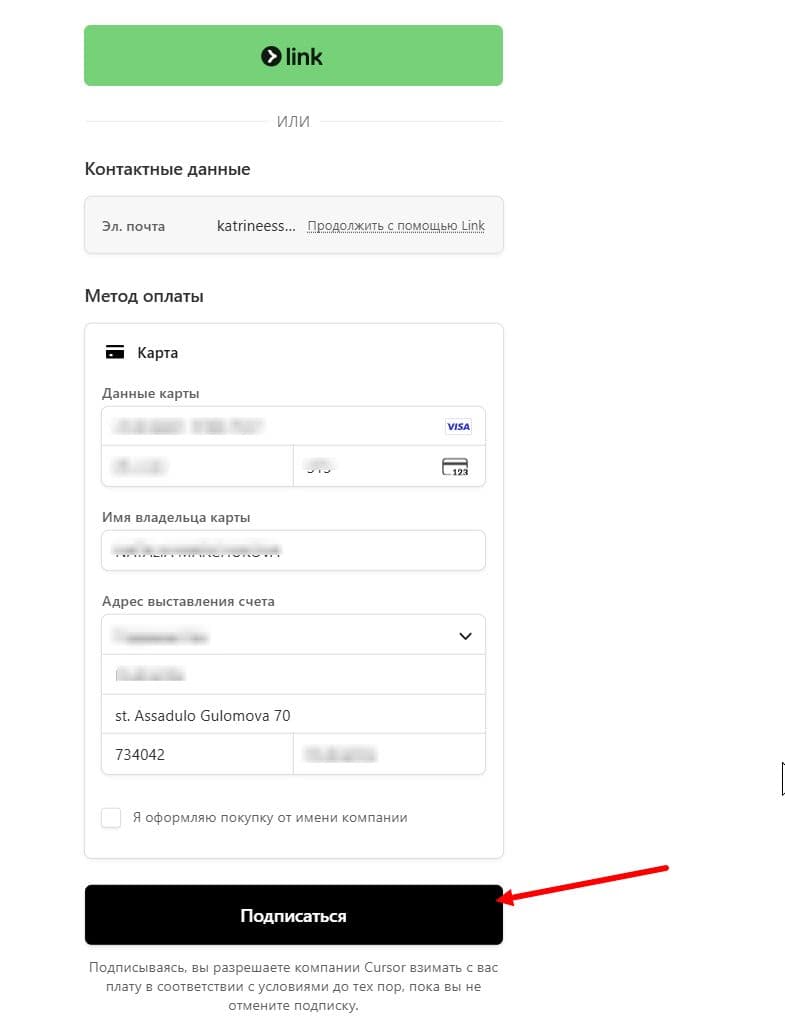
Под кнопкой написано, что вы разрешаете списывать оплату каждый месяц, пока не отмените подписку. Это обычное условие любой подписки — Netflix, Spotify работают так же. Отменить можно в любой момент, об этом ниже.
Шаг 7. Проходим проверку «Я человек»
Появится окошко с проверкой. Поставьте галочку «Я человек».
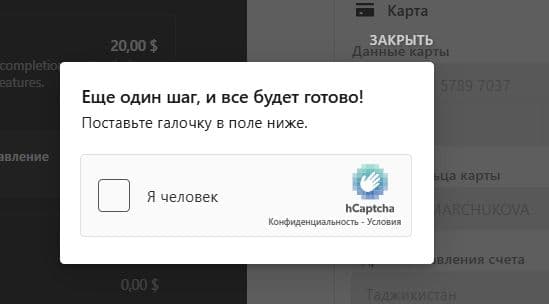
Это защита от роботов, встречается на многих сайтах. Просто поставьте галочку, иногда попросят выбрать картинки.
Шаг 8. Готово! Проверяем, что тариф изменился
После успешной оплаты тариф переключится на Pro. Проверить легко.
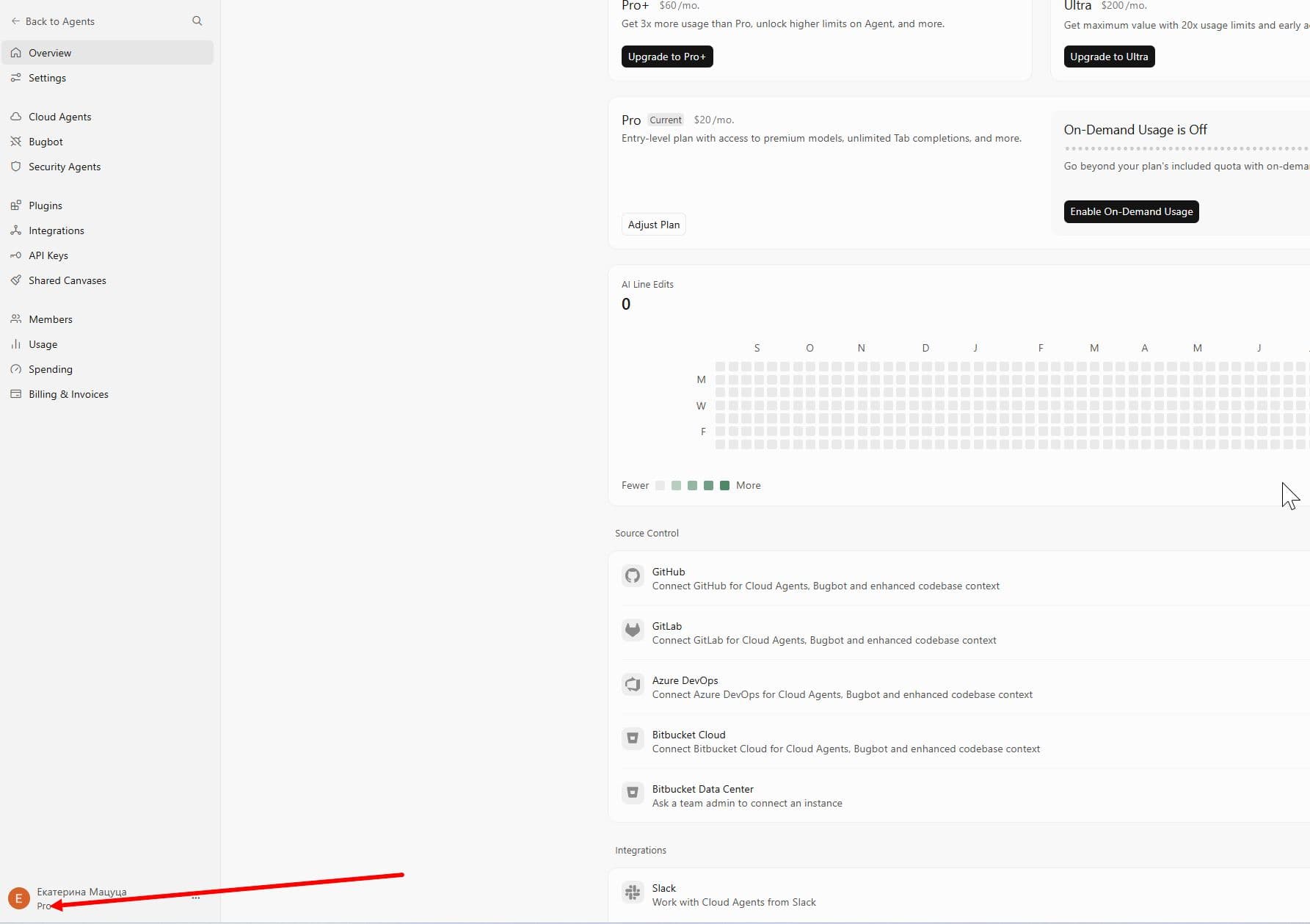
Посмотрите вниз слева, под своим именем. Если раньше было «Free Plan», теперь будет «Pro».
Ещё увидите свою карточку тарифа с пометкой «Current» («текущий») — значит, всё прошло.
Поздравляем, вы на Pro. Теперь у вас гораздо больше обращений к ИИ и доступ к самым умным моделям.
✅ Что сделали
Как отменить подписку
Важно знать заранее — чтобы не платить, когда перестанете пользоваться.
Подписка продлевается сама каждый месяц. Чтобы этого не происходило:
Важно: после отмены Pro работает до конца оплаченного месяца, потом вы вернётесь на бесплатный. Деньги за оставшиеся дни не пропадают.
Совет: если берёте Pro на один активный месяц — отмените подписку сразу после оплаты. Тариф доработает до конца месяца, а лишнего не спишется.
Если что-то пошло не так
Карта не проходит
Что делать
Проверьте, хватает ли денег ($20 + комиссия). Проверьте, что данные скопированы верно
«Неверные данные карты»
Что делать
Перепроверьте номер, срок, CVC. Копируйте из кошелька, не печатайте
Просит адрес, которого нет
Что делать
Возьмите адрес из кошелька Zarub, поле «Адрес выставления счёта»
Оплата прошла, а тариф «Free»
Что делать
Обновите Cursor: закройте и откройте заново. Не помогло — подождите 10 минут
Списали, но доступа Pro нет
Что делать
Напишите в чат потока со скриншотом оплаты
Боюсь, спишут снова
Что делать
Отмените подписку сразу после оплаты — тариф доработает месяц
| Что случилось | Что делать |
|---|---|
| Карта не проходит | Проверьте, хватает ли денег ($20 + комиссия). Проверьте, что данные скопированы верно |
| «Неверные данные карты» | Перепроверьте номер, срок, CVC. Копируйте из кошелька, не печатайте |
| Просит адрес, которого нет | Возьмите адрес из кошелька Zarub, поле «Адрес выставления счёта» |
| Оплата прошла, а тариф «Free» | Обновите Cursor: закройте и откройте заново. Не помогло — подождите 10 минут |
| Списали, но доступа Pro нет | Напишите в чат потока со скриншотом оплаты |
| Боюсь, спишут снова | Отмените подписку сразу после оплаты — тариф доработает месяц |
Не сидите над проблемой дольше 15 минут. Напишите в чат потока со скриншотом — разберёмся вместе.
Главное
Платите, только если реально упираетесь в лимит. Для учёбы хватает бесплатного.
Первый раз — помесячно, не на год. Убедитесь, что нужно постоянно.
Карта — иностранная, из первого модуля. Реквизиты копируйте из кошелька.
Не хотите продлевать — отмените подписку сразу, тариф доработает до конца месяца.