Как оплатить зарубежный сервис из России
Зачем это нужно
Base44, Cursor и почти все сервисы курса — зарубежные. Обычная российская карта у них не проходит.
Решение простое: заводим виртуальную карту — она существует только в интернете, пластик никуда не приходит. Пополняем её рублями через привычный СБП, а сервисы списывают с неё доллары.
Пользоваться будем сервисом Zarub — он работает прямо внутри Telegram.
Сколько времени займёт: 15–20 минут в первый раз. Дальше — минута.
Прочитайте до начала. Zarub — сторонний сервис, не имеющий отношения к курсу. Мы показываем его как рабочий вариант, но ответственности за него не несём.
Три правила, которые снимут почти все риски:
Часть 1: заводим кошелёк и пополняем баланс
Шаг 1. Находим бота
Откройте Telegram и вставьте в строку поиска:
@zarub_robot
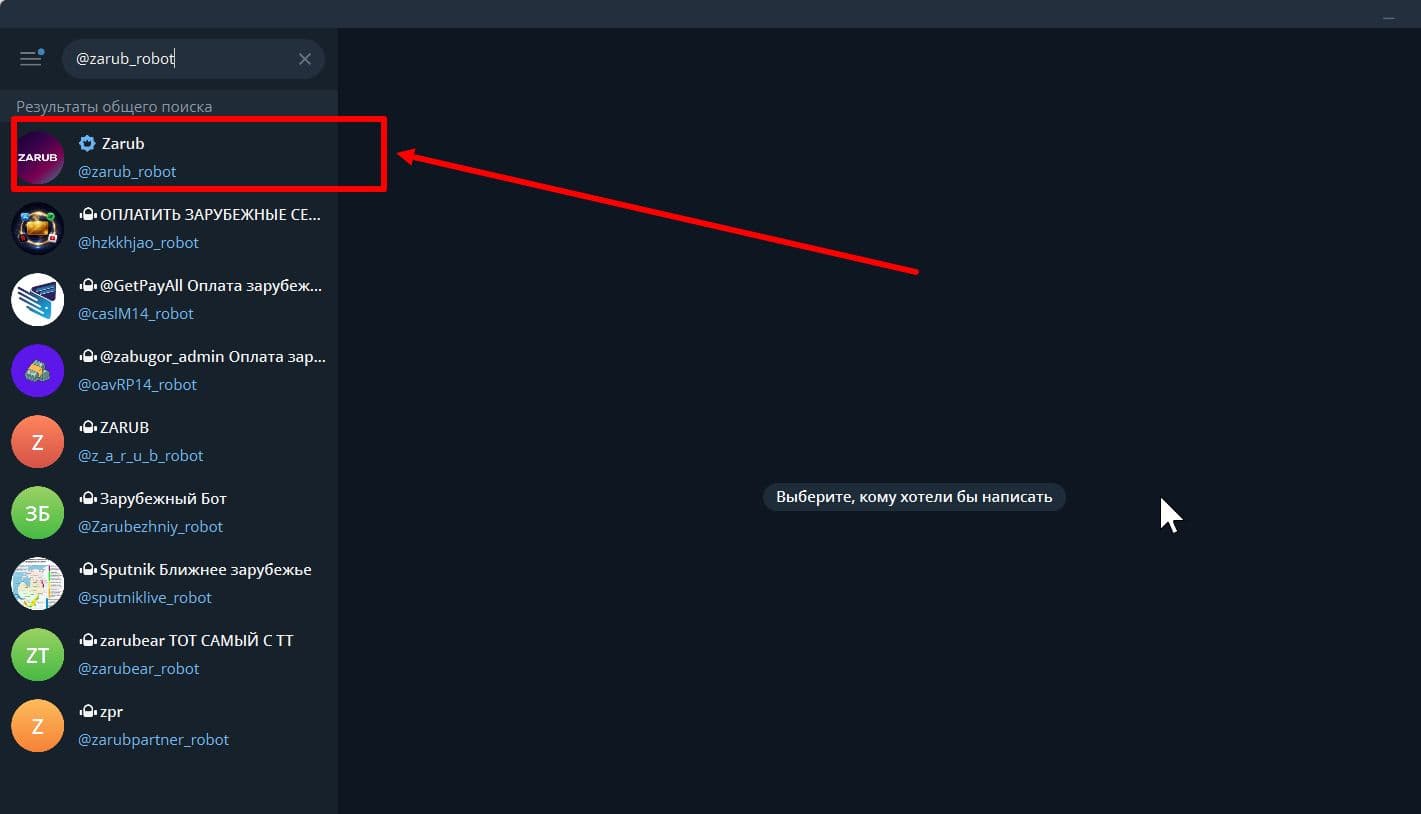
Внимание, это важно. В поиске появится десяток похожих ботов с почти такими же названиями. Часть из них — подделки.
Нужен ровно тот, у кого написано @zarub_robot — на скриншоте он обведён рамкой, первый в списке. Проверьте написание побуквенно.
Нажмите на него.
Шаг 2. Запускаем
Внизу экрана появится синяя надпись СТАРТ. Нажмите её.
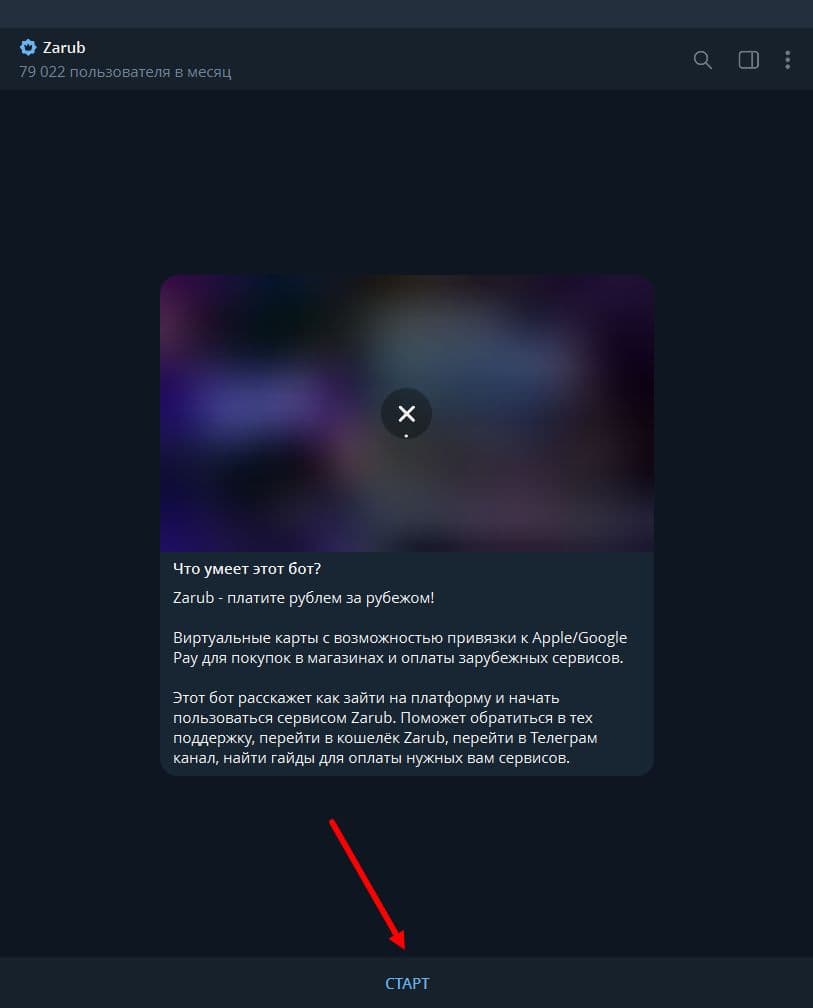
Бот пришлёт приветственное сообщение и несколько кнопок.
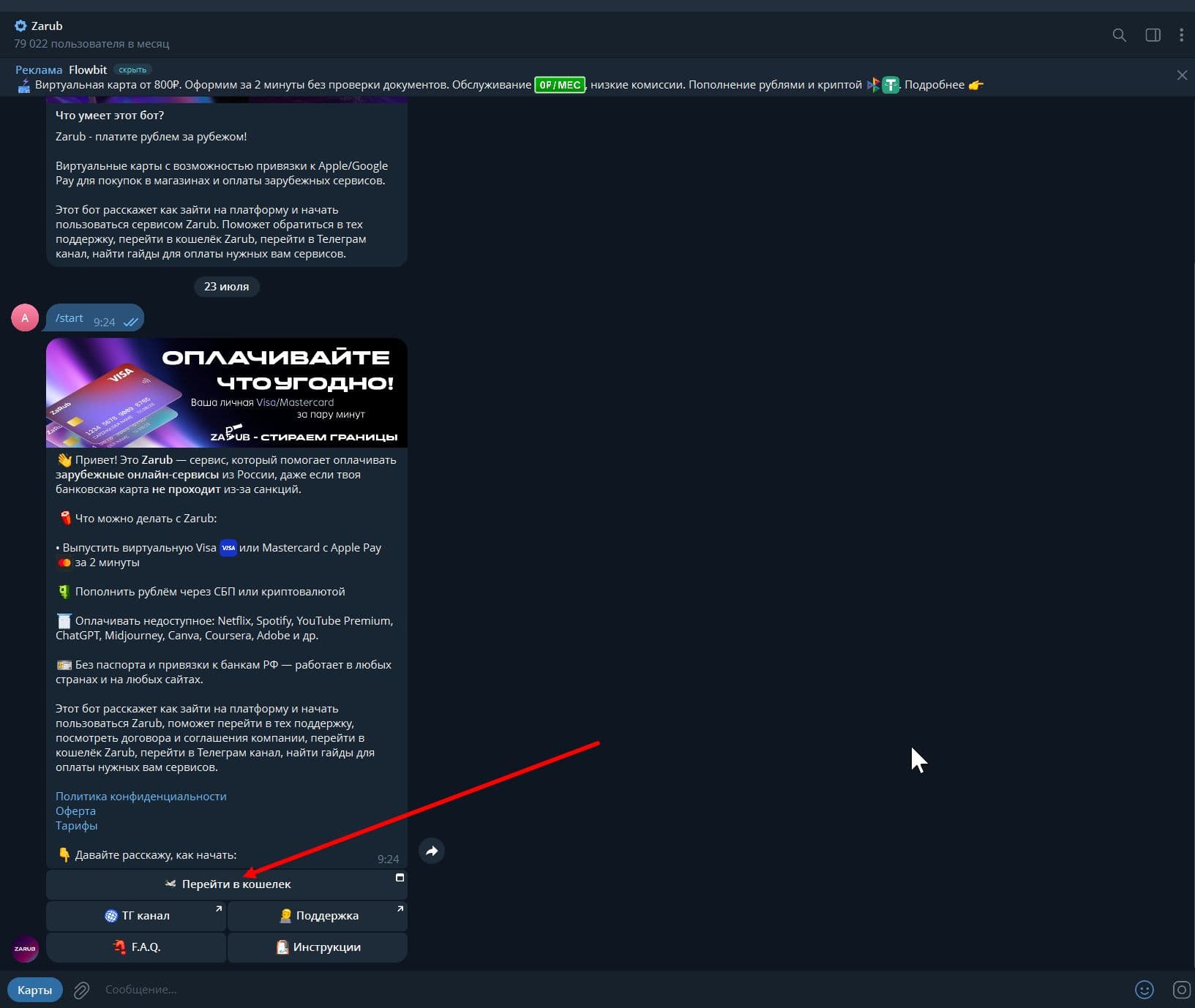
Нажмите верхнюю кнопку — «Перейти в кошелек».
Шаг 3. Разрешаем открыть приложение
Telegram спросит разрешение. Нажмите «Запустить».
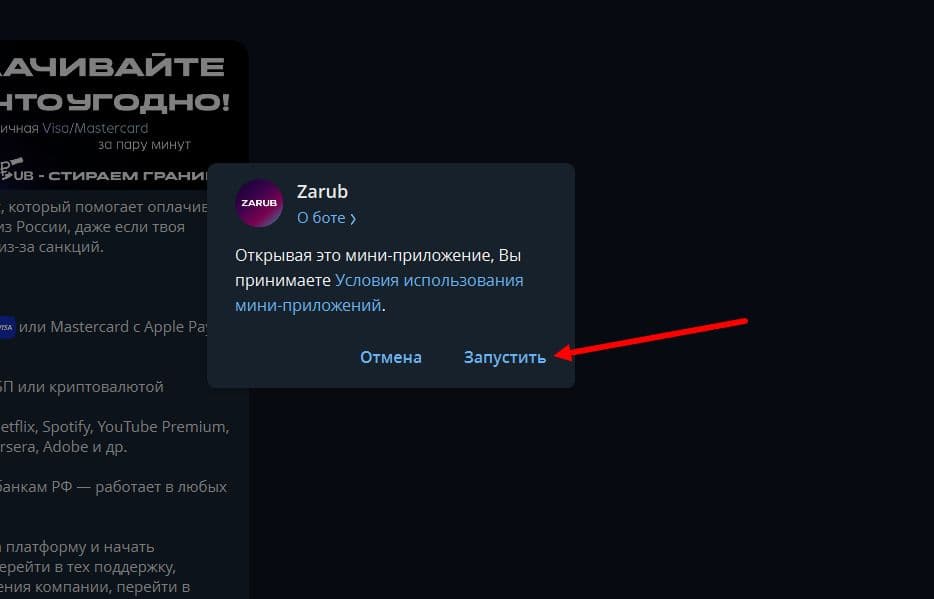
Это обычный вопрос, который Telegram задаёт всегда при первом открытии любого мини-приложения. Ничего страшного тут не происходит.
Шаг 4. Привязываем почту
Откроется кошелёк, и сразу появится окно «Привяжите Email».
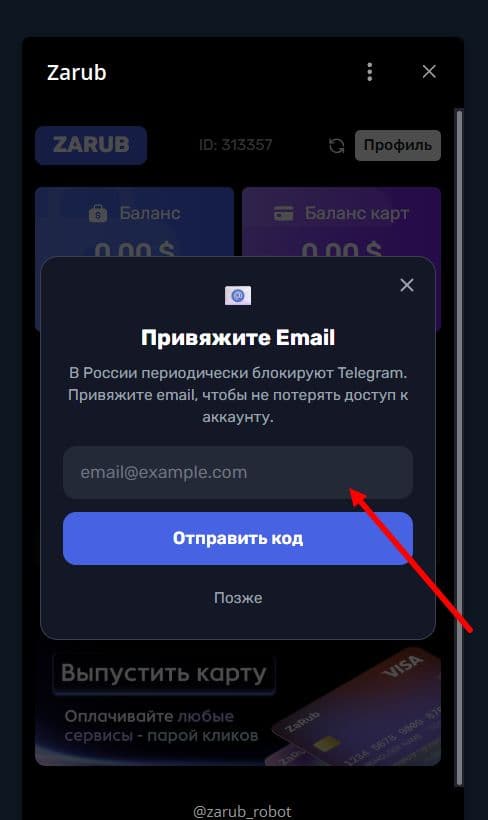
Не нажимайте «Позже». Это важный шаг: если Telegram у вас перестанет открываться, зайти в кошелёк без привязанной почты будет нельзя. А деньги на балансе останутся внутри.
Впишите свою почту и нажмите «Отправить код».
Забираем код из письма
На почту придёт письмо от Zarub с шестизначным кодом.
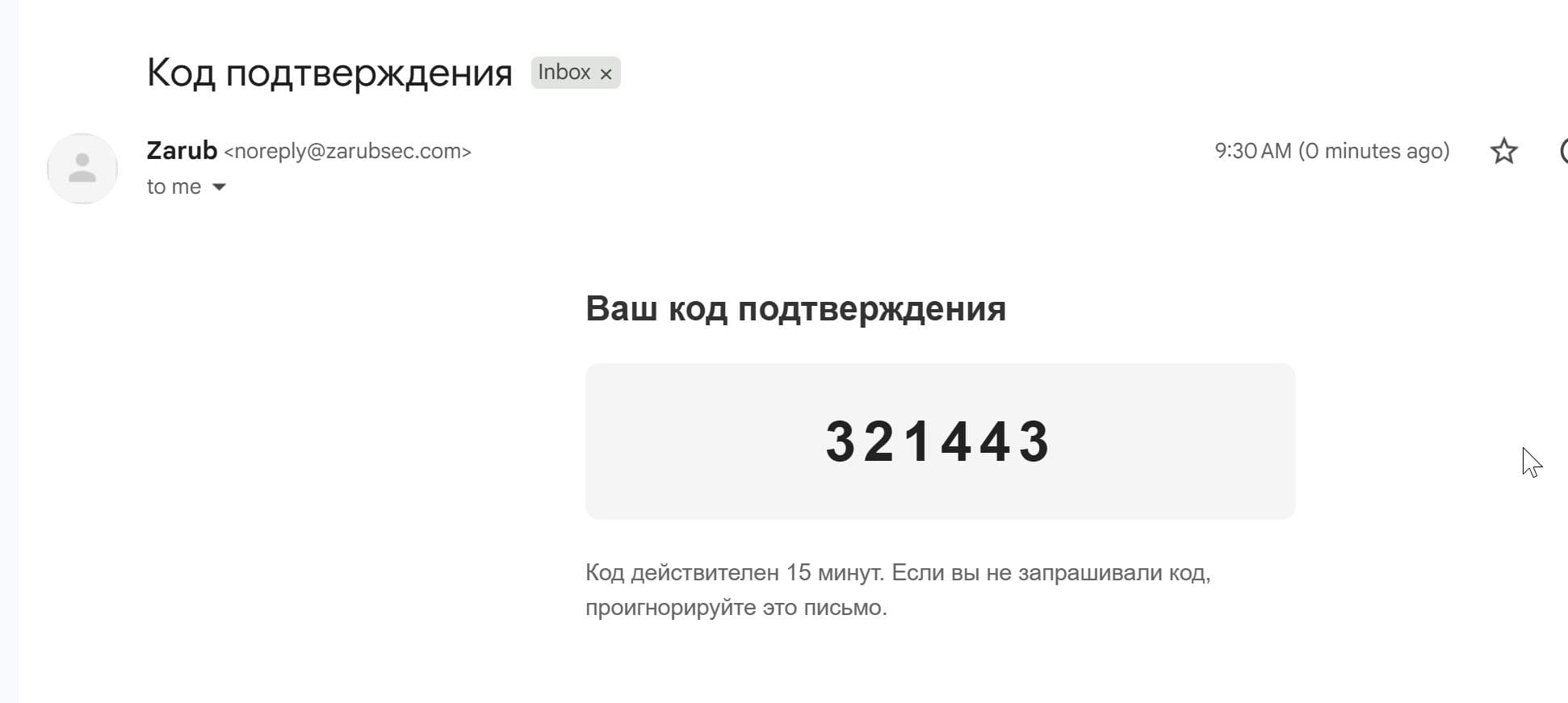
Код действует 15 минут. Не успели — просто запросите новый.
Если письма нет — проверьте папку «Спам». Оно почти всегда там.
Вернитесь в кошелёк, введите код в поле и нажмите «Подтвердить».
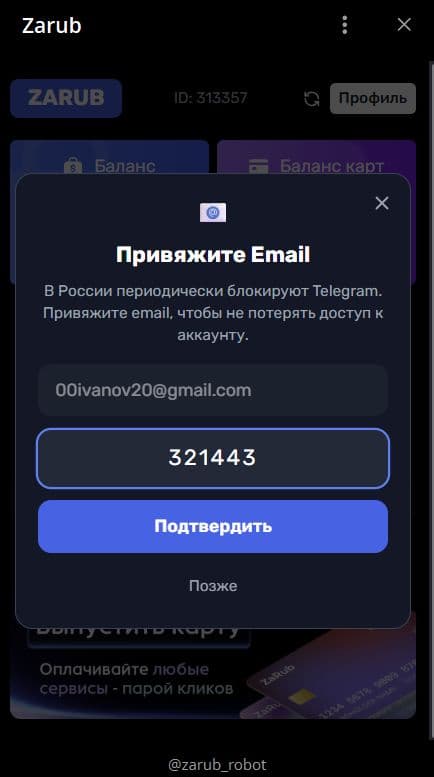
Шаг 5. Осматриваемся в кошельке
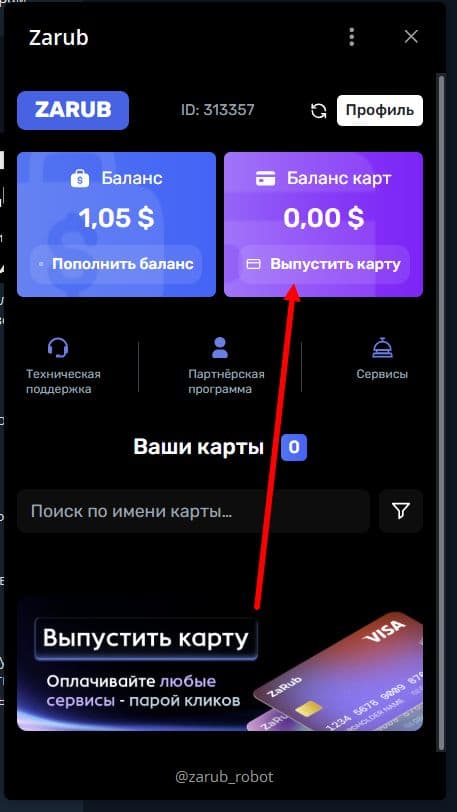
Теперь вы внутри. Вот как выглядит главный экран:
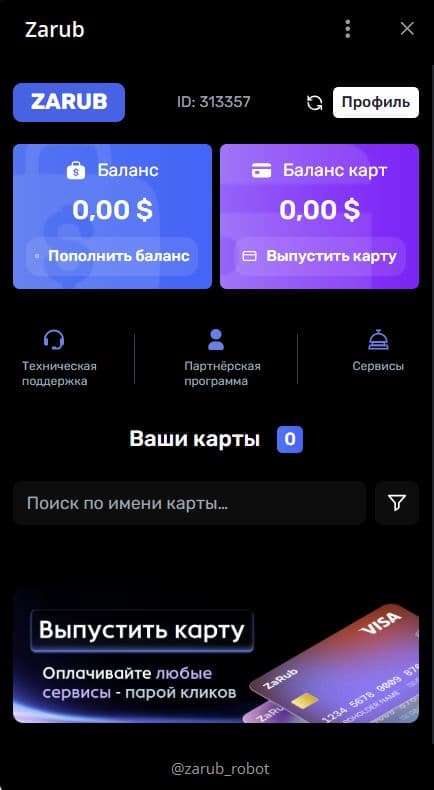
Что здесь есть:
Баланс
Что это значит
Общий кошелёк. Сюда кладём рубли, они превращаются в доллары
Баланс карт
Что это значит
Деньги, уже переведённые на карту. С них и происходит оплата
ID: 313357
Что это значит
Ваш номер в сервисе. Пригодится при обращении в поддержку
Техническая поддержка
Что это значит
Кнопка помощи, если что-то пойдёт не так
| Что видим | Что это значит |
|---|---|
| Баланс | Общий кошелёк. Сюда кладём рубли, они превращаются в доллары |
| Баланс карт | Деньги, уже переведённые на карту. С них и происходит оплата |
| ID: 313357 | Ваш номер в сервисе. Пригодится при обращении в поддержку |
| Техническая поддержка | Кнопка помощи, если что-то пойдёт не так |
Логика простая, запомните её один раз: Сначала кладём рубли на баланс → потом с баланса выпускаем карту → картой платим за сервис.
Сейчас везде ноль. Это нормально, мы только начали.
Шаг 6. Пополняем баланс
Нажмите «Пополнить баланс» на синей плитке слева.
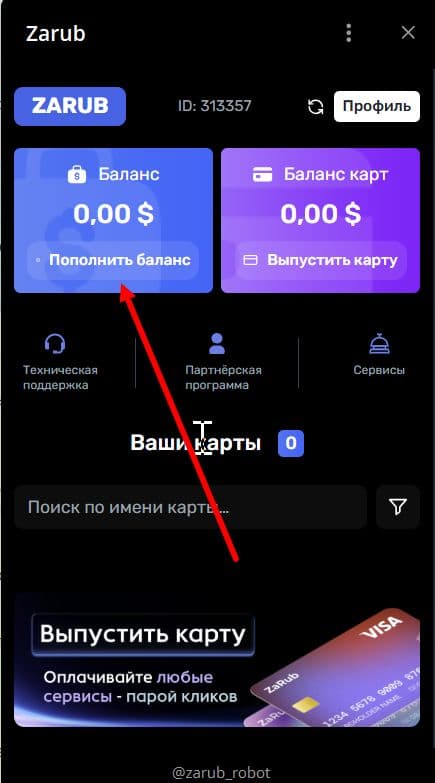
Выбираем способ оплаты
Откроется экран с иконками способов оплаты. Нажмите СБП — первую слева.
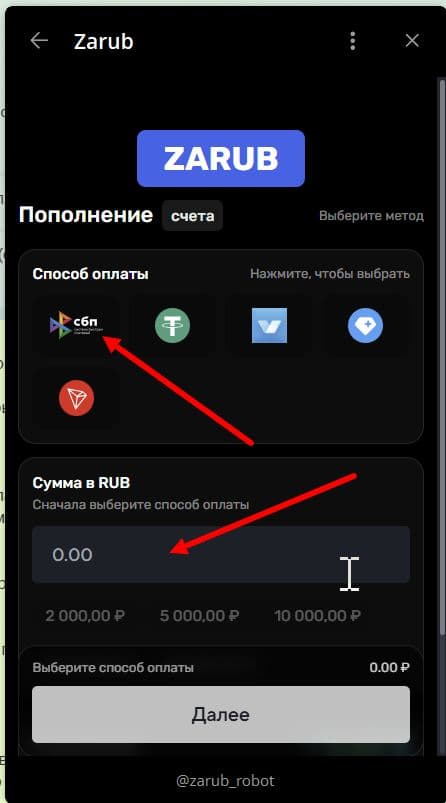
Остальные иконки — криптовалюта. Нам туда не надо.
Вводим сумму
После выбора СБП разблокируется поле для суммы. Введите 100.
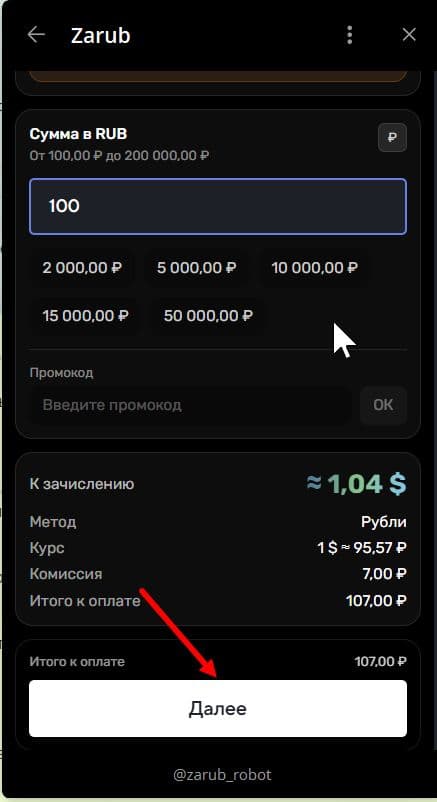
Почему именно 100 ₽. Это минимум, и первый раз стоит пройти весь путь на маленькой сумме. Убедитесь, что деньги дошли, — потом положите столько, сколько реально нужно.
Внизу появится расчёт. Разберём его по строчкам:
К зачислению ≈ 1,04 $
Что означает
Столько долларов упадёт на баланс
Курс: 1 $ ≈ 95,57 ₽
Что означает
Курс сервиса. Он чуть выше банковского — это нормально
Комиссия: 7,00 ₽
Что означает
Сколько берёт сервис
Итого к оплате: 107,00 ₽
Что означает
Столько спишется с вашей карты
| Строка | Что означает |
|---|---|
| К зачислению ≈ 1,04 $ | Столько долларов упадёт на баланс |
| Курс: 1 $ ≈ 95,57 ₽ | Курс сервиса. Он чуть выше банковского — это нормально |
| Комиссия: 7,00 ₽ | Сколько берёт сервис |
| Итого к оплате: 107,00 ₽ | Столько спишется с вашей карты |
Нажмите белую кнопку «Далее».
Шаг 7. Платим через банк
Появится экран с QR-кодом и суммой.
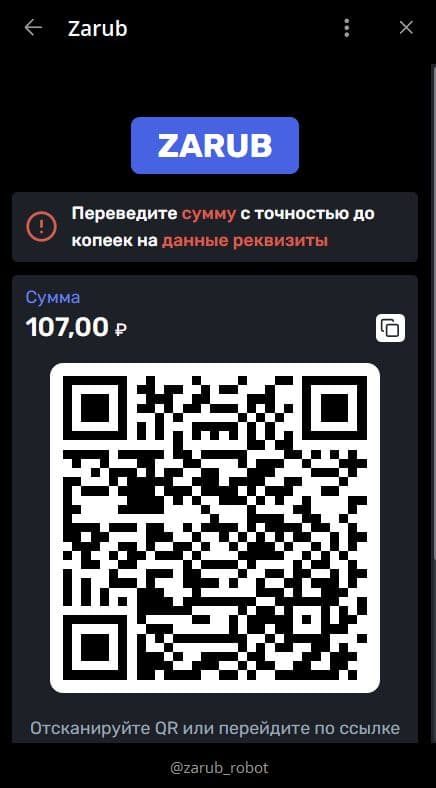
Если вы на компьютере: отсканируйте QR-код камерой телефона через приложение банка.
Если вы на телефоне: нажмите ссылку под кодом — откроется страница оплаты.
Выбираем способ
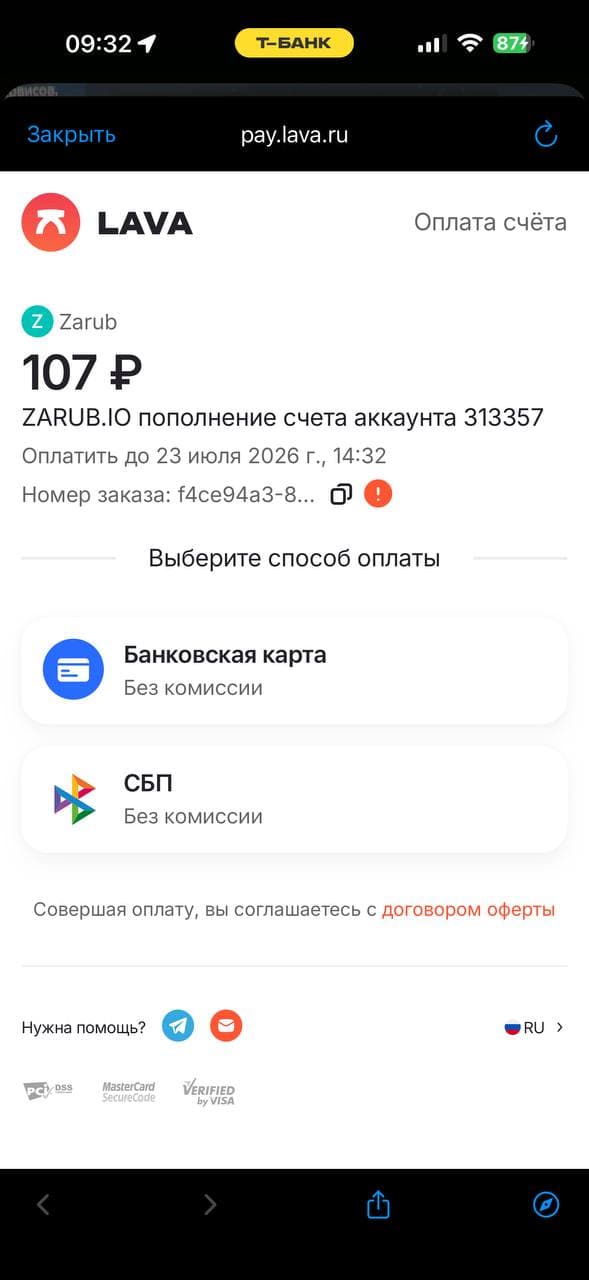
Экран pay.lava.ru. Здесь два варианта — «Банковская карта» и «СБП». Оба без комиссии. Выбирайте СБП, это быстрее.
Выбираем свой банк
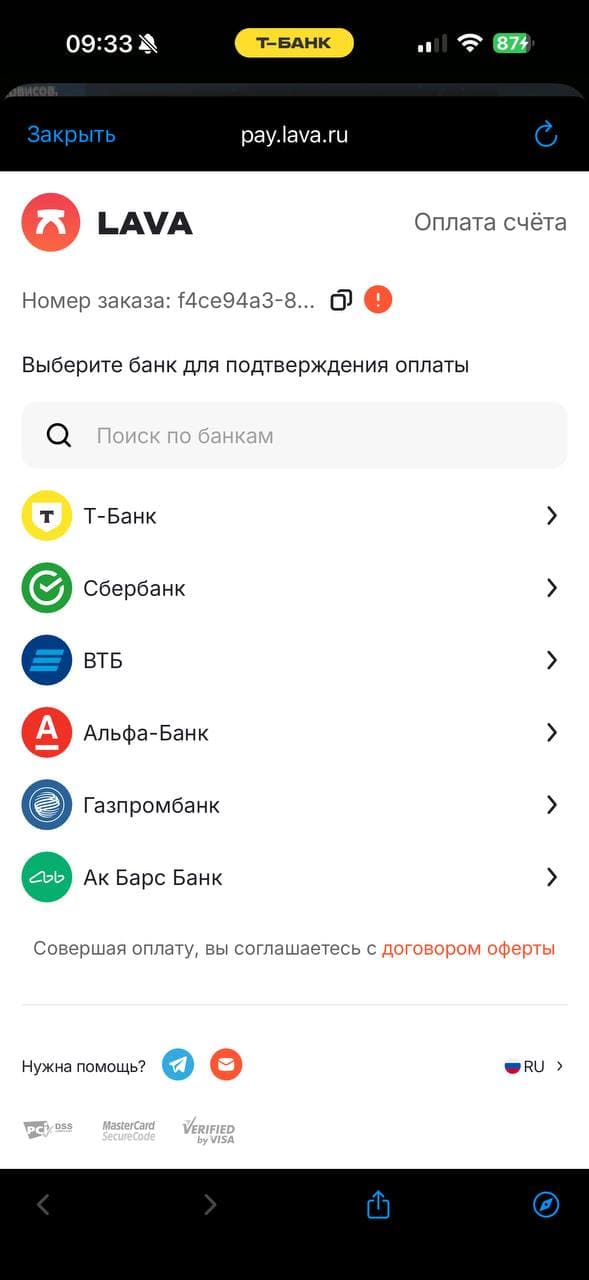
Найдите в списке свой банк и нажмите на него.
Подтверждаем
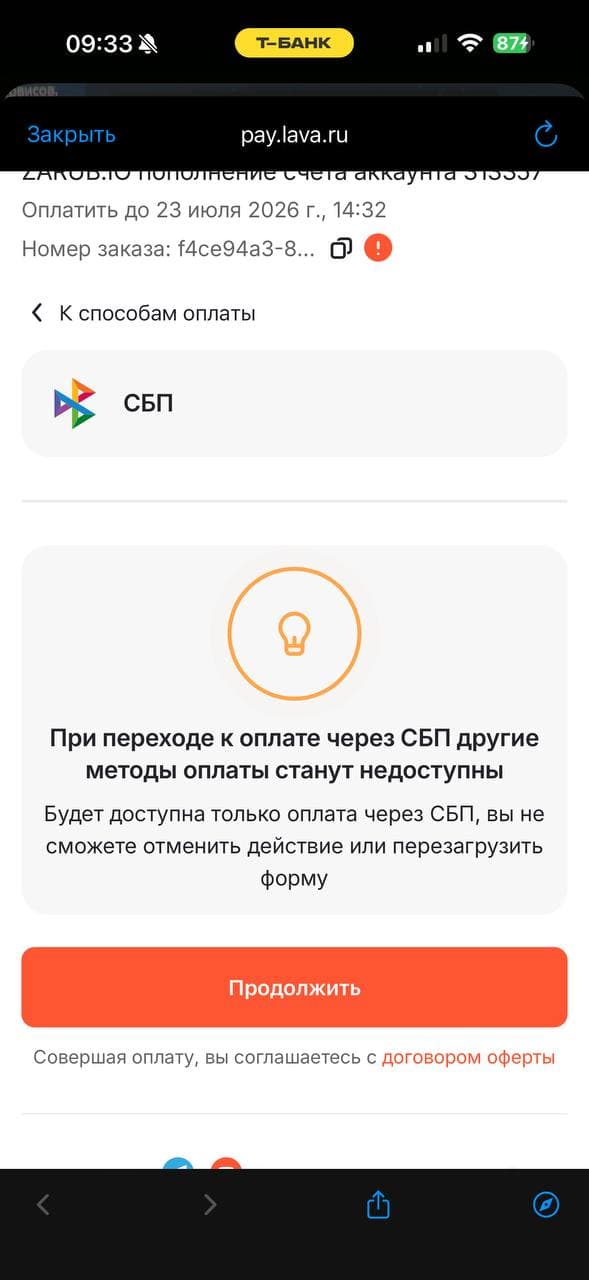
Появится предупреждение, что после перехода к СБП другие способы станут недоступны. Это нормально — нажмите «Продолжить».
Дальше откроется приложение вашего банка. Подтвердите платёж обычным способом, как любую другую покупку.
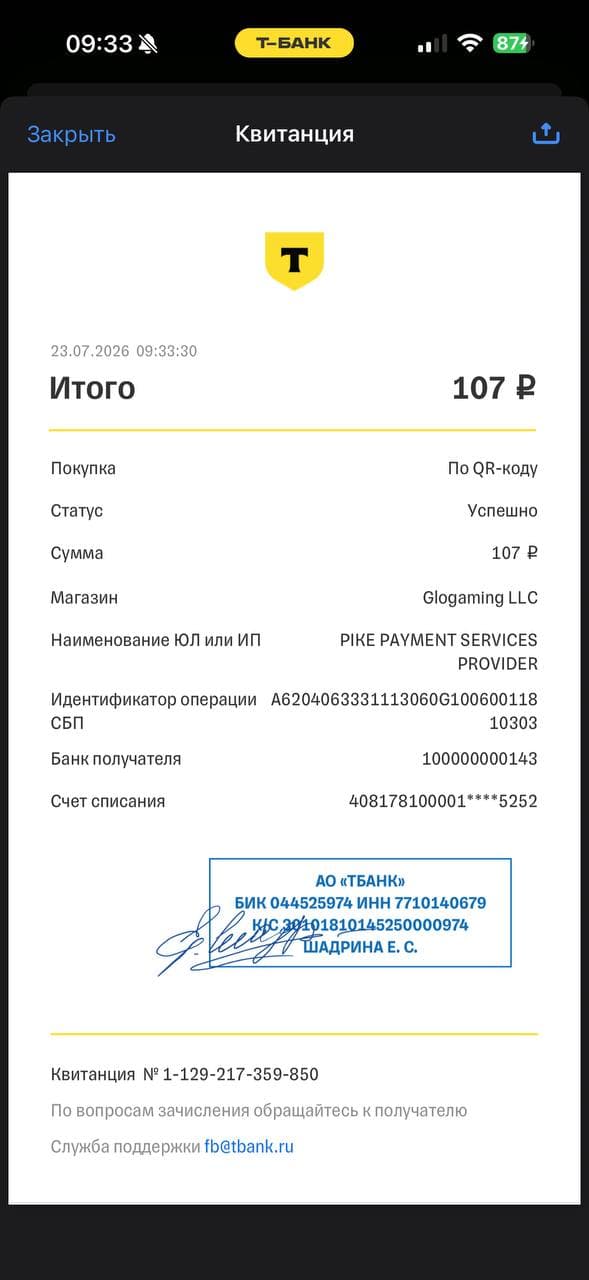
Обратите внимание: в квитанции получатель будет называться незнакомо — это платёжный посредник, а не сам Zarub. Так и должно быть, пугаться не нужно.
Шаг 8. Проверяем зачисление
Вернитесь в Telegram. В кошельке появится сообщение:
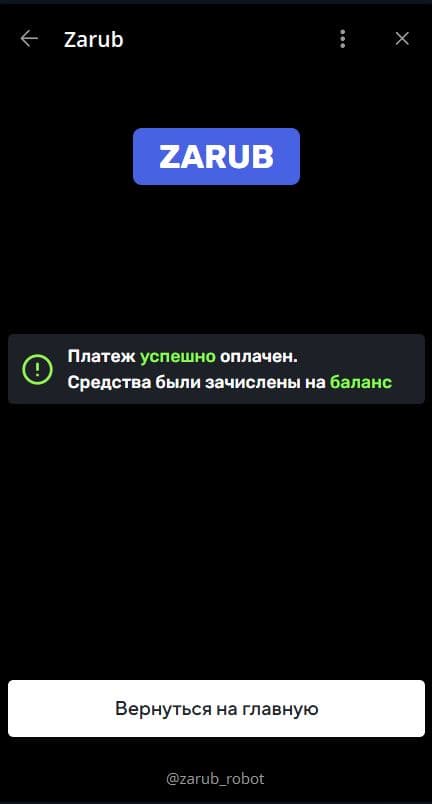
✅ Платёж успешно оплачен. Средства были зачислены на баланс
А в самом чате с ботом придёт уведомление:
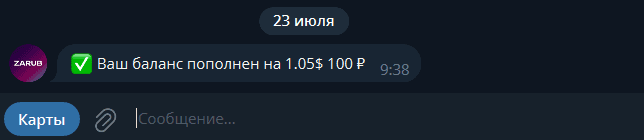
✅ Ваш баланс пополнен на 1.05 $ 100 ₽
Обычно это занимает 1–2 минуты.
Закройте окно крестиком справа вверху.
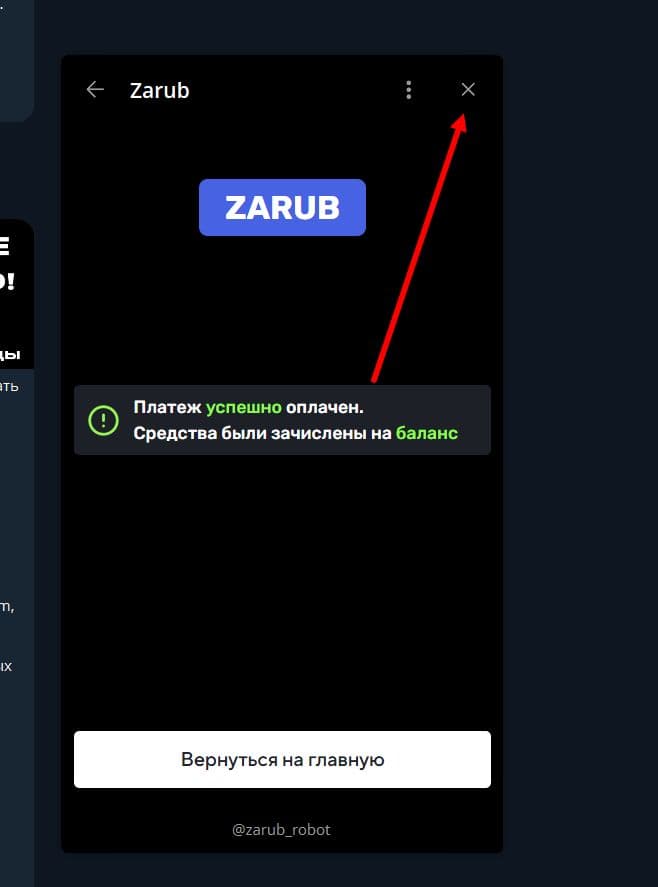
Шаг 9. Проверяем результат
Откройте кошелёк заново — через кнопку «Карты» внизу чата.
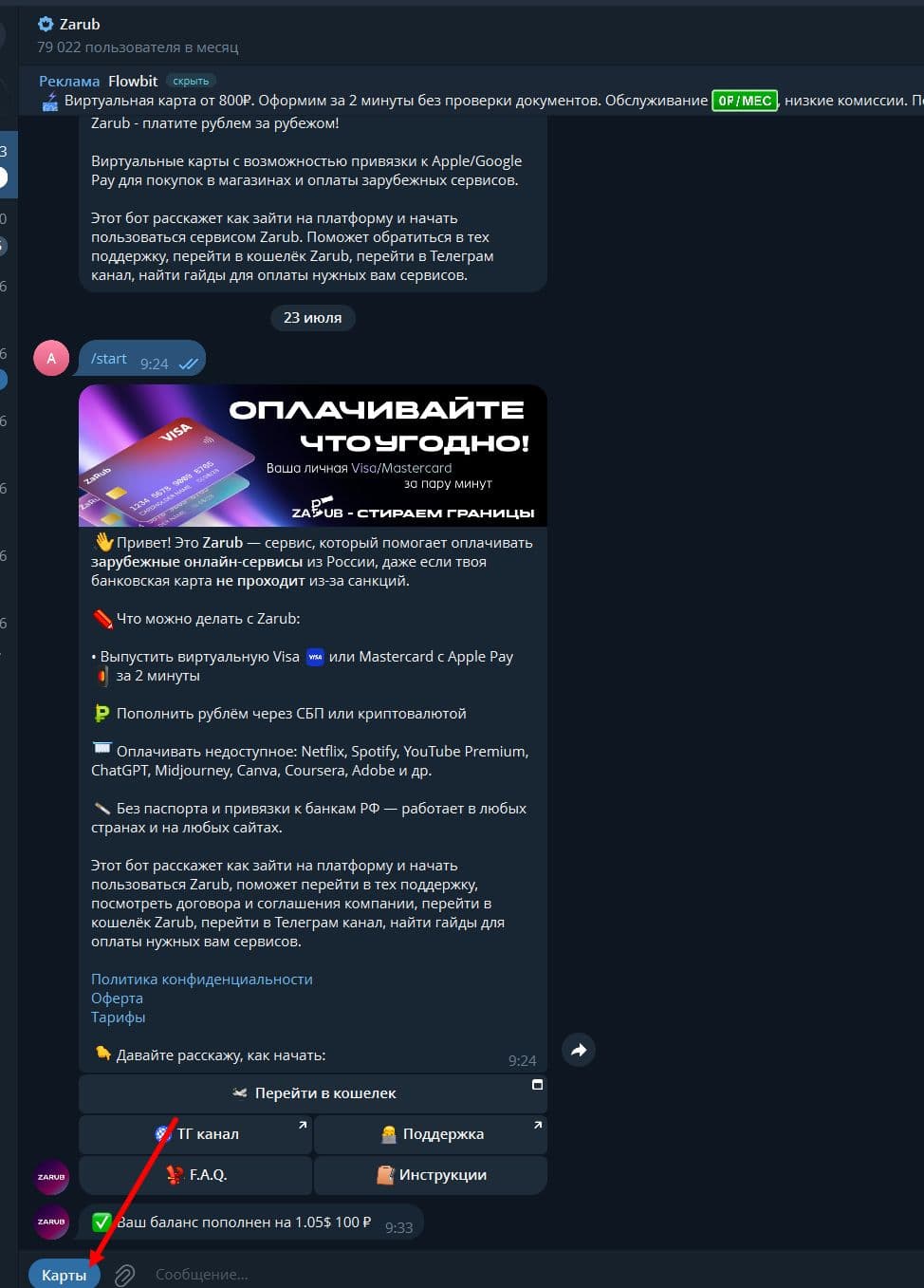
Теперь на балансе 1,05 $. Деньги на месте.
Следующий шаг — выпустить карту. Об этом вторая часть гайда.
✅ Что вы уже сделали
Самое сложное позади. Дальше — только выпуск карты и оплата.
Если что-то пошло не так
Не пришло письмо с кодом
Что делать
Проверьте «Спам». Не нашли — запросите код заново
Код не подходит
Что делать
Он живёт 15 минут. Запросите новый
Кнопка «Далее» не нажимается
Что делать
Сначала выберите способ оплаты, потом вводите сумму
Не открылось приложение банка
Что делать
Скопируйте сумму и оплатите по QR из приложения банка вручную
Деньги списались, баланс не изменился
Что делать
Подождите 10 минут. Не помогло — «Техническая поддержка» в кошельке, приложите скриншот квитанции
Не уверены, что нашли того бота
Что делать
Закройте, откройте поиск заново, сверьте @zarub_robot побуквенно
| Что случилось | Что делать |
|---|---|
| Не пришло письмо с кодом | Проверьте «Спам». Не нашли — запросите код заново |
| Код не подходит | Он живёт 15 минут. Запросите новый |
| Кнопка «Далее» не нажимается | Сначала выберите способ оплаты, потом вводите сумму |
| Не открылось приложение банка | Скопируйте сумму и оплатите по QR из приложения банка вручную |
| Деньги списались, баланс не изменился | Подождите 10 минут. Не помогло — «Техническая поддержка» в кошельке, приложите скриншот квитанции |
| Не уверены, что нашли того бота | Закройте, откройте поиск заново, сверьте @zarub_robot побуквенно |
Часть 2: выпускаем карту и учимся ей платить
Сколько денег понадобится
Прежде чем нажимать кнопки, разберёмся с суммой — чтобы не пришлось пополнять дважды.
Выпуск карты (один раз, навсегда)
Сколько
19 $
Первое пополнение карты (минимум)
Сколько
10 $
Итого нужно на балансе
Сколько
29 $
Уже есть с первой части
Сколько
≈ 1 $
Пополнить надо ещё
Сколько
≈ 28 $
| За что платим | Сколько |
|---|---|
| Выпуск карты (один раз, навсегда) | 19 $ |
| Первое пополнение карты (минимум) | 10 $ |
| Итого нужно на балансе | 29 $ |
| Уже есть с первой части | ≈ 1 $ |
| Пополнить надо ещё | ≈ 28 $ |
В рублях это примерно 2 700 ₽ — точная сумма зависит от курса на день оплаты.
Почему 19 $ за карту — это не грабёж. Платёж разовый. Один раз выпустили — карта ваша навсегда, дальше только пополняете. Это как один раз купить кошелёк.
Пополните баланс на 28 $
Это ровно то, что вы уже делали в первой части: «Пополнить баланс» → СБП → сумма → оплата через банк.
Разница только в цифре. Вернитесь к шагам 6–8 первой части, если что-то забылось.
Дождитесь, пока баланс обновится, и только потом идите дальше.
Шаг 1. Выпускаем карту
На главном экране нажмите «Выпустить карту» — фиолетовая плитка справа.
Выбираем нужную карту
Откроется экран с двумя вариантами.
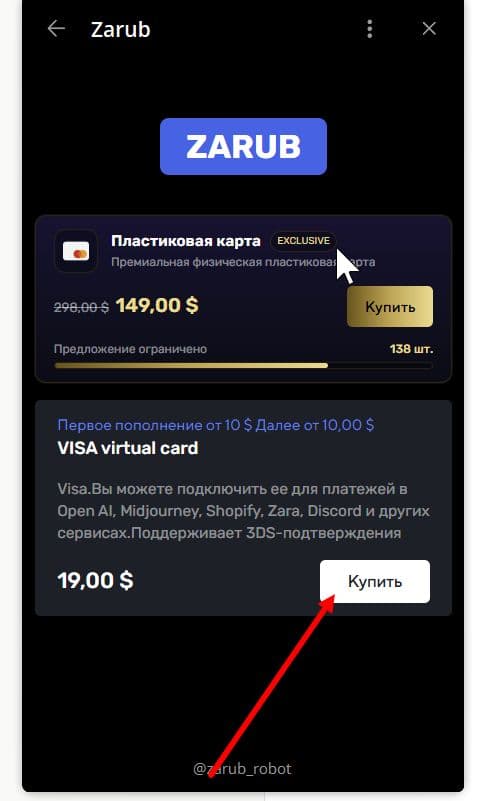
Внимательно, здесь легко ошибиться. Сверху будет пластиковая карта за 149 $ с пометкой EXCLUSIVE. Она нам не нужна.
Нам нужна нижняя — VISA virtual card за 19,00 $. Именно у неё нажимаем белую кнопку «Купить».
Виртуальная карта — это карта, которая существует только в интернете. Пластик никуда не приходит, и он нам не нужен: мы платим за онлайн-сервисы.
Подтверждаем покупку
Появится окно подтверждения.
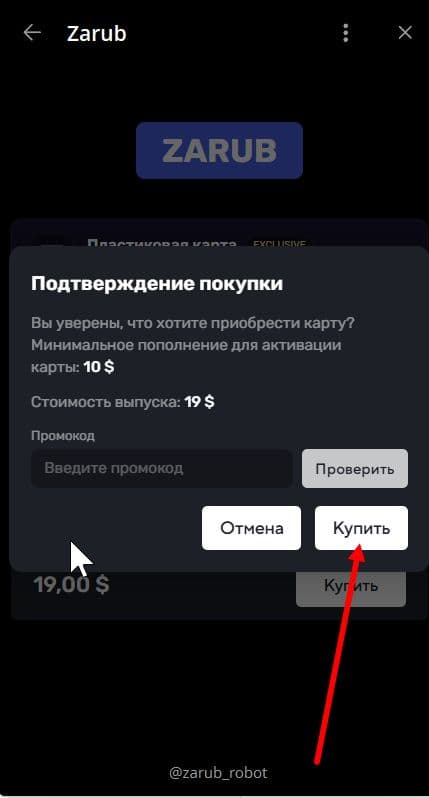
Там будет написано:
Поле «Промокод» оставляем пустым — если промокода у вас нет, ничего вводить не надо.
Нажмите «Купить».
Шаг 2. Карта появилась
Вернитесь на главный экран. В разделе «Ваши карты» теперь есть ваша карта.
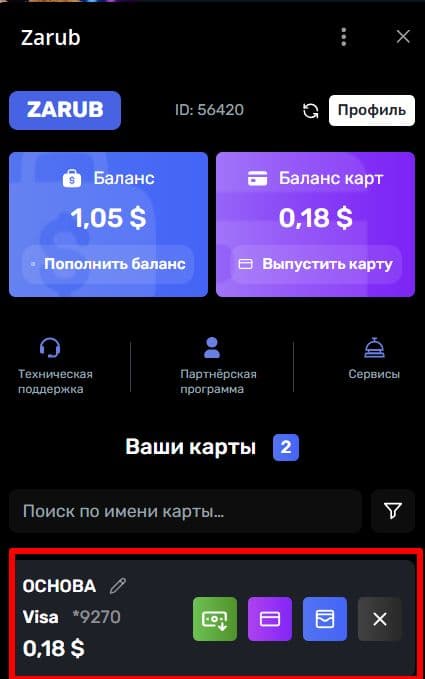
Что вы видите:
Поздравляем, карта ваша. Осталось положить на неё денег.
Шаг 3. Пополняем карту
Обратите внимание: деньги на балансе и деньги на карте — это разные вещи. Сначала мы кладём рубли на баланс, а с баланса переводим на карту. Платить можно только тем, что лежит на карте.
Нажмите зелёную кнопку на карточке.
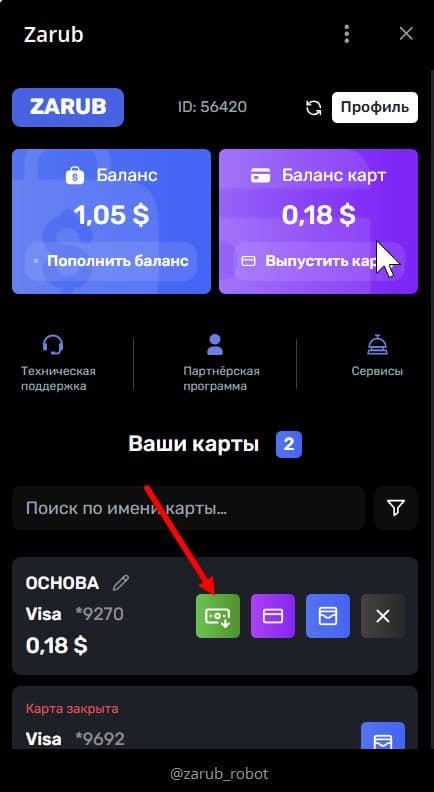
Вводим сумму
Откроется окно «Пополнить карту».
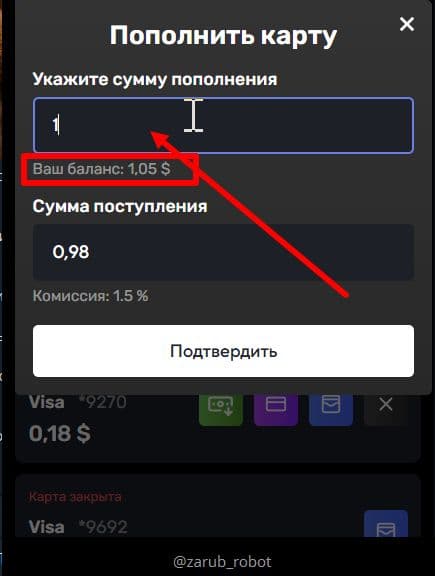
Самое важное правило этого шага. Под полем ввода написано: «Ваш баланс: 1,05 $» — это ваш потолок. Больше этой суммы ввести нельзя.
Российской картой напрямую карту пополнить невозможно. Схема всегда одна: рубли → баланс → карта. Если денег на карту не хватает, сначала пополняйте баланс.
Введите сумму. Ниже сразу покажется, сколько дойдёт:
Нажмите «Подтвердить».
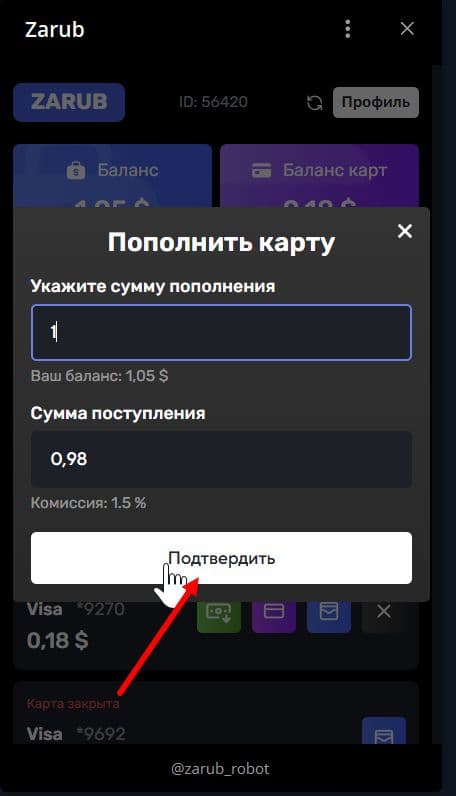
Деньги переходят на карту сразу.
Шаг 4. Где взять реквизиты для оплаты
Вот ради чего всё делалось. Нажмите фиолетовую кнопку на карточке.
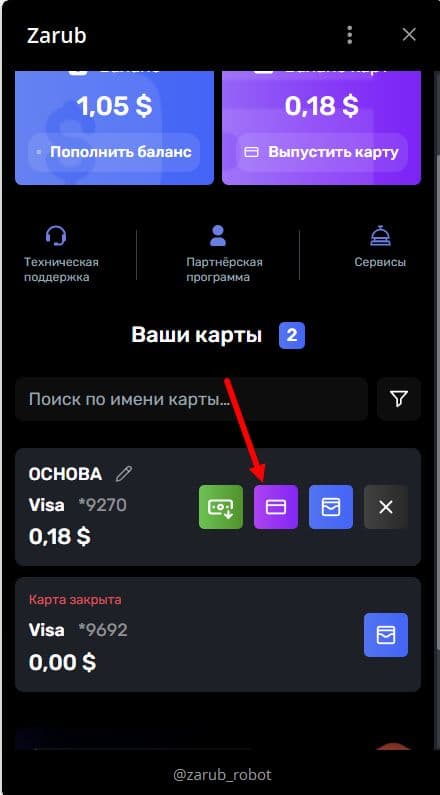
Откроются данные вашей карты.
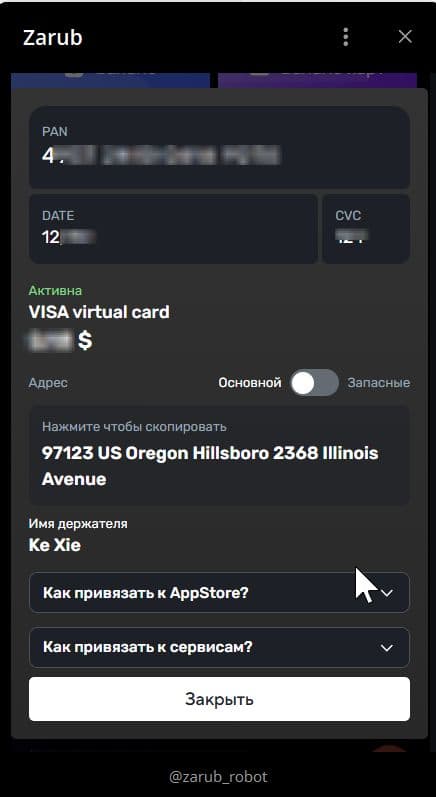
Разберём, что здесь есть, — эти слова вы увидите на любом зарубежном сайте:
PAN
Что это
Номер карты, 16 цифр
Как называется при оплате
Card number
DATE
Что это
Срок действия, месяц/год
Как называется при оплате
Expiry date, MM/YY
CVC
Что это
Три цифры с обратной стороны
Как называется при оплате
CVC, CVV, Security code
Имя держателя
Что это
Имя владельца латиницей
Как называется при оплате
Cardholder name
Адрес
Что это
Адрес привязки карты
Как называется при оплате
Billing address
| На экране | Что это | Как называется при оплате |
|---|---|---|
| PAN | Номер карты, 16 цифр | Card number |
| DATE | Срок действия, месяц/год | Expiry date, MM/YY |
| CVC | Три цифры с обратной стороны | CVC, CVV, Security code |
| Имя держателя | Имя владельца латиницей | Cardholder name |
| Адрес | Адрес привязки карты | Billing address |
Про имя и адрес — не пугайтесь
Имя держателя будет чужое и незнакомое. Адрес будет американский.
Так и должно быть. Это техническая особенность виртуальных карт: они выпускаются на зарубежные реквизиты, чтобы иностранные сервисы их принимали. Ваши настоящие данные тут ни при чём и не требуются.
Вписывайте при оплате ровно то, что показано на экране.
Как копировать
Нажмите на нужное поле — значение скопируется автоматически. Не перепечатывайте руками: одна ошибка в 16 цифрах, и платёж не пройдёт.
Адрес копируется целиком по нажатию — там так и написано: «Нажмите чтобы скопировать».
Шаг 5. Платим за сервис
Теперь идём в Base44 (или любой другой сервис) и оплачиваем как обычно.
Когда попросят данные карты — возвращаетесь в кошелёк, копируете и вставляете.
Порядок действий
Про 3DS. Иногда сервис запрашивает дополнительное подтверждение — код придёт в бота Zarub в Telegram. Просто держите Telegram под рукой во время оплаты.
Проверьте, хватает ли на карте
Самая частая причина отказа — денег на карте меньше, чем стоит подписка. Не на балансе, а именно на карте.
Перед оплатой посмотрите цифру на карточке в кошельке.
Шаг 6. Смотрим свои траты
Нажмите синюю кнопку на карточке.
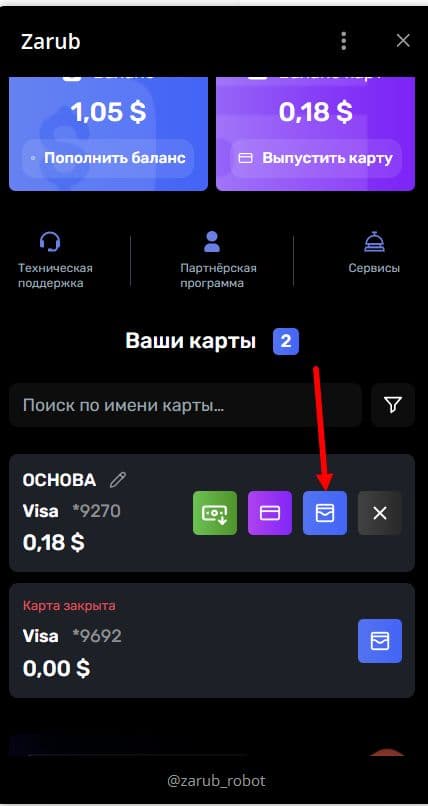
Откроется История операций.
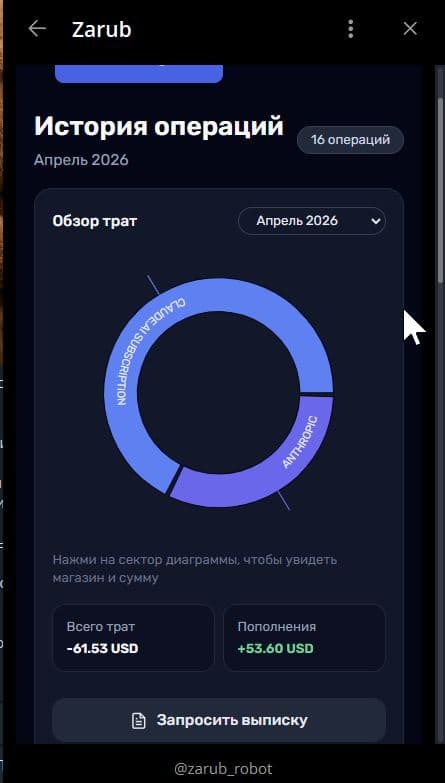
Что здесь полезного:
Заглядывайте сюда раз в месяц. Подписки списываются автоматически, и легко забыть, за что вы платите. Диаграмма показывает это за секунду.
✅ Что вы теперь умеете
Дальше всё просто. Кончились деньги на карте — пополнили баланс, перевели на карту, платите. Никаких новых действий.
Если что-то пошло не так
Не могу ввести нужную сумму при пополнении карты
Что делать
Больше баланса ввести нельзя. Сначала пополните баланс
Оплата в сервисе не проходит
Что делать
Проверьте, хватает ли денег на карте. Учтите комиссию сервиса
Просят billing address
Что делать
Скопируйте адрес из окна с реквизитами
Имя держателя чужое, это ошибка?
Что делать
Нет, так и должно быть. Вписывайте как есть
Пришёл код подтверждения
Что делать
Он приходит в бота Zarub в Telegram
Деньги списались, подписка не активировалась
Что делать
Подождите 10 минут, обновите страницу сервиса. Не помогло — техподдержка Zarub, приложите скриншот
Карта помечена «Карта закрыта»
Что делать
Это старая карта. Пользуйтесь активной
| Что случилось | Что делать |
|---|---|
| Не могу ввести нужную сумму при пополнении карты | Больше баланса ввести нельзя. Сначала пополните баланс |
| Оплата в сервисе не проходит | Проверьте, хватает ли денег на карте. Учтите комиссию сервиса |
| Просят billing address | Скопируйте адрес из окна с реквизитами |
| Имя держателя чужое, это ошибка? | Нет, так и должно быть. Вписывайте как есть |
| Пришёл код подтверждения | Он приходит в бота Zarub в Telegram |
| Деньги списались, подписка не активировалась | Подождите 10 минут, обновите страницу сервиса. Не помогло — техподдержка Zarub, приложите скриншот |
| Карта помечена «Карта закрыта» | Это старая карта. Пользуйтесь активной |
Три правила на будущее
Не держите на карте много. Кладите под конкретную оплату. Карту всегда можно пополнить за минуту.
Следите за подписками. Base44 и Cursor списывают деньги сами каждый месяц. Не хотите платить дальше — отменяйте подписку в самом сервисе, а не просто обнуляйте карту.
Проверяйте баланс перед списанием. Подписка не спишется, если денег не хватило, — и доступ к сервису пропадёт в самый неподходящий момент.