Регистрация на GitHub
Пошагово, со скринами. 10 минут
Что мы сейчас сделаем
Заведём аккаунт на GitHub — это облако, где будут храниться все ваши проекты.
Напомню простыми словами: GitHub — это надёжное место в интернете, куда уезжает ваш код. Даже если с компьютером что-то случится, проекты останутся целы. Плюс это ваша визитка: работодатели и клиенты смотрят на GitHub как на портфолио.
Сколько времени: 10 минут.
Что понадобится: почта, к которой у вас есть доступ.
Шаг 1. Открываем сайт
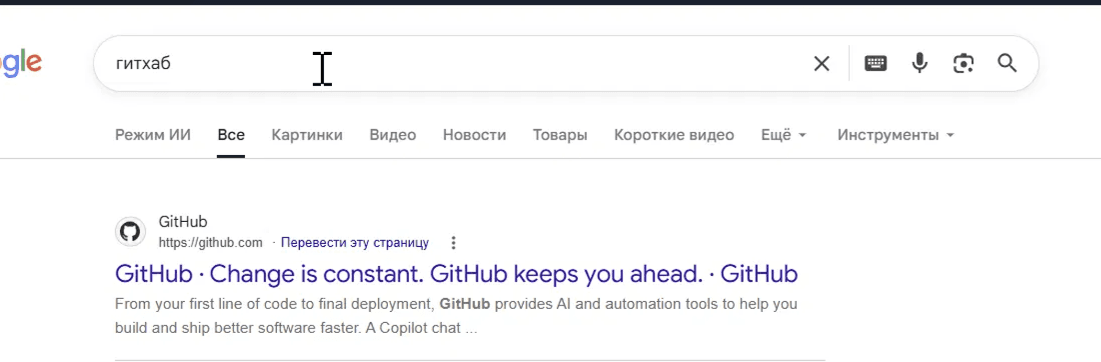
Наберите в поиске гитхаб или сразу введите адрес в браузере:
github.com
Нажмите на ссылку github.com.
Шаг 2. Начинаем регистрацию
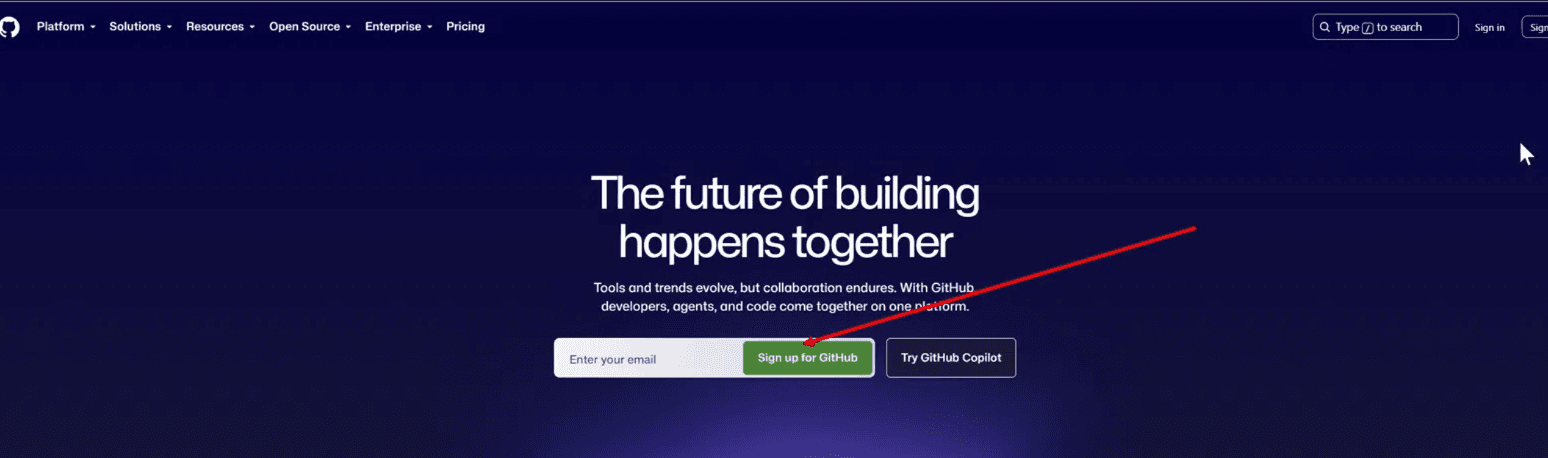
Откроется главная страница. Она на английском, но пугаться нечего.
Найдите зелёную кнопку «Sign up for GitHub» («зарегистрироваться») и нажмите её.
Шаг 3. Выбираем способ регистрации
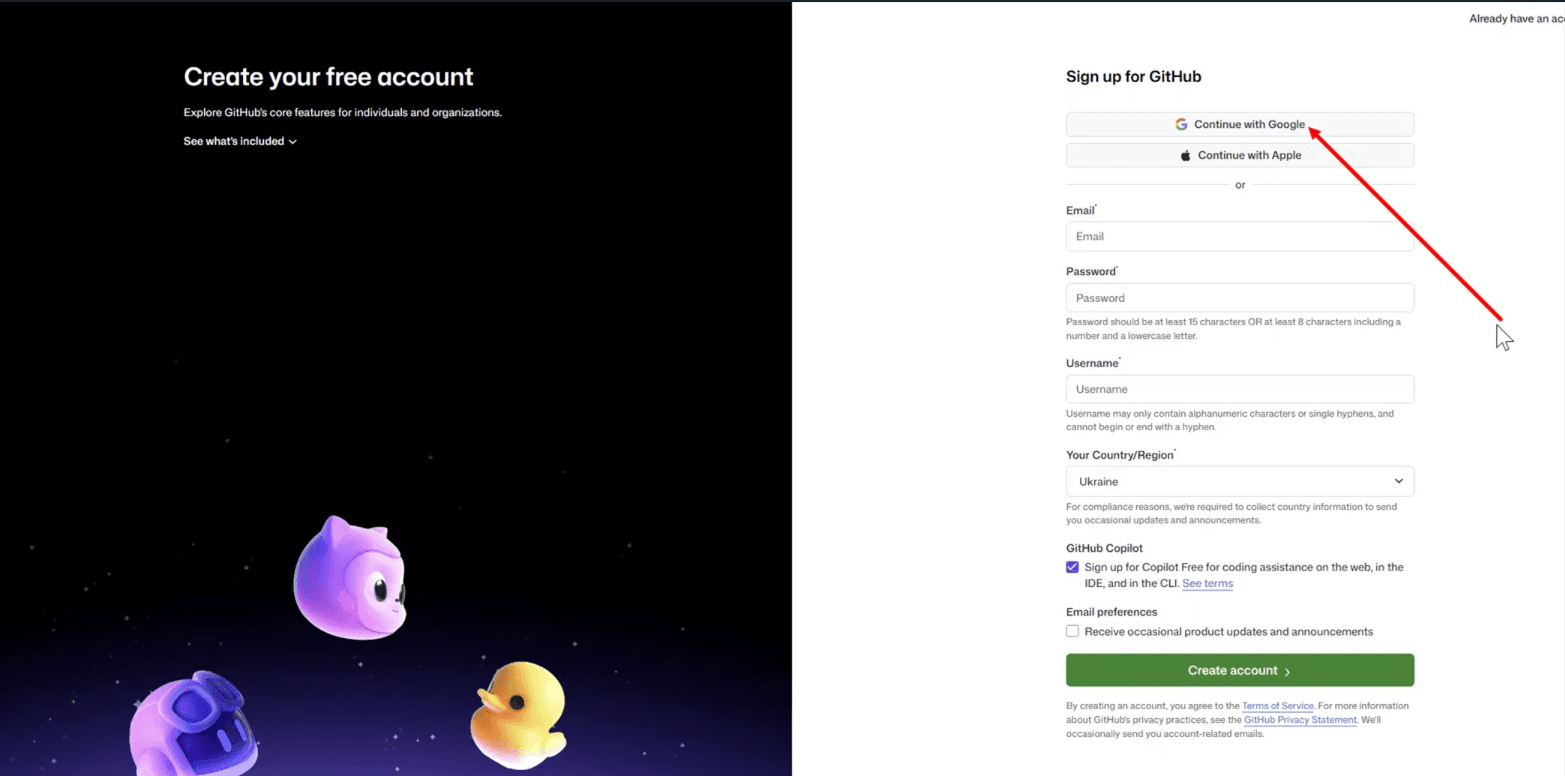
Откроется форма регистрации. Есть два пути — выбирайте любой.
Способ проще — через Google
Нажмите вверху «Continue with Google» — тогда не придётся придумывать отдельный пароль. Рекомендую этот путь.
Способ через почту
Если хотите отдельный аккаунт с паролем — заполните поля вручную:
- Email — ваша почта
- Password — пароль (не меньше 8 символов, с цифрой и буквой)
- Username — имя пользователя, о нём отдельно ниже
Дальше разберём путь через Google, как самый простой.
Шаг 4. Разрешаем вход через Google
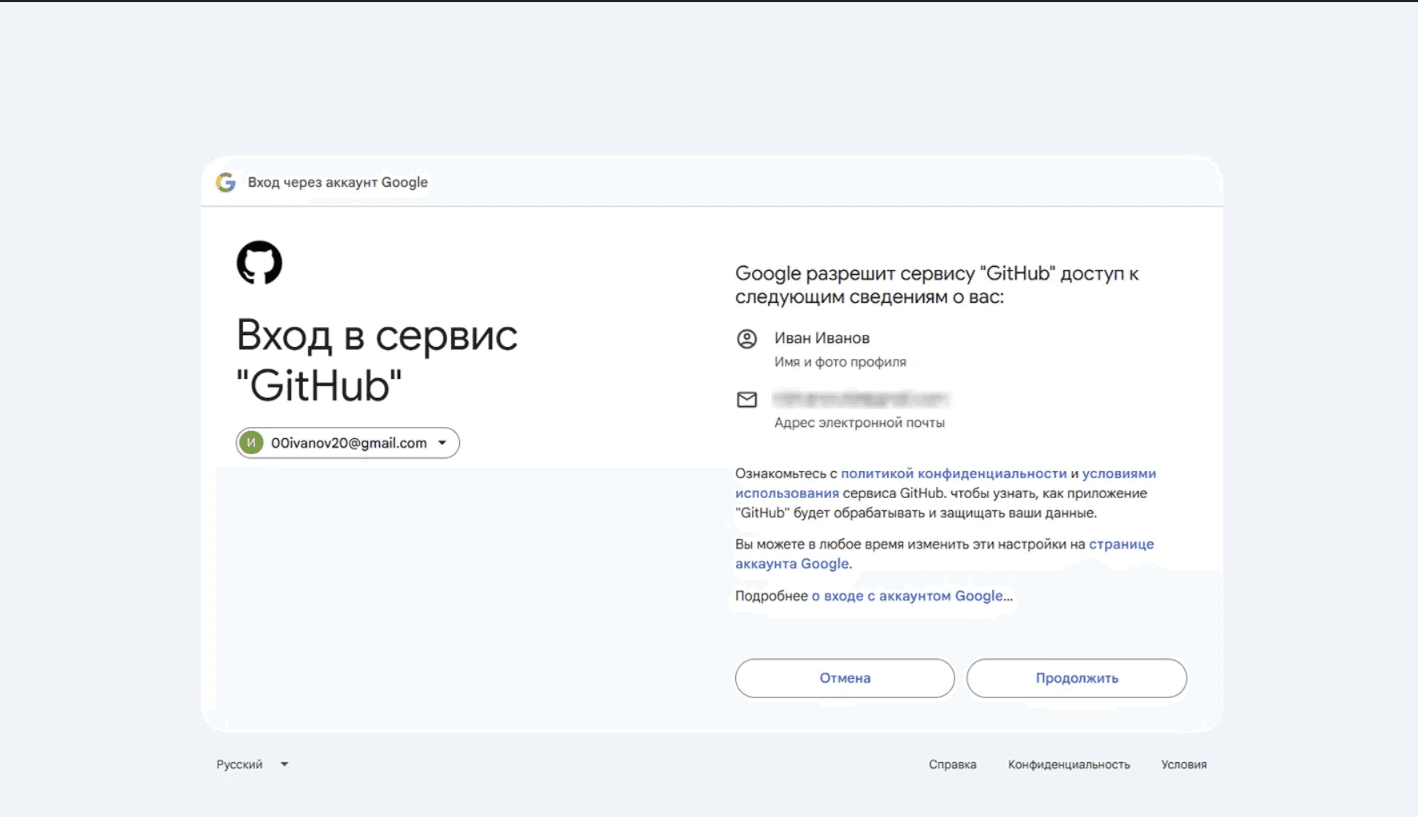
Google покажет, какие данные передаст: имя и почту. Это стандартное окно, ничего лишнего GitHub не получит.
Нажмите «Продолжить».
Шаг 5. Придумываем имя пользователя (Username)
Это самый важный экран регистрации. Разберём внимательно.
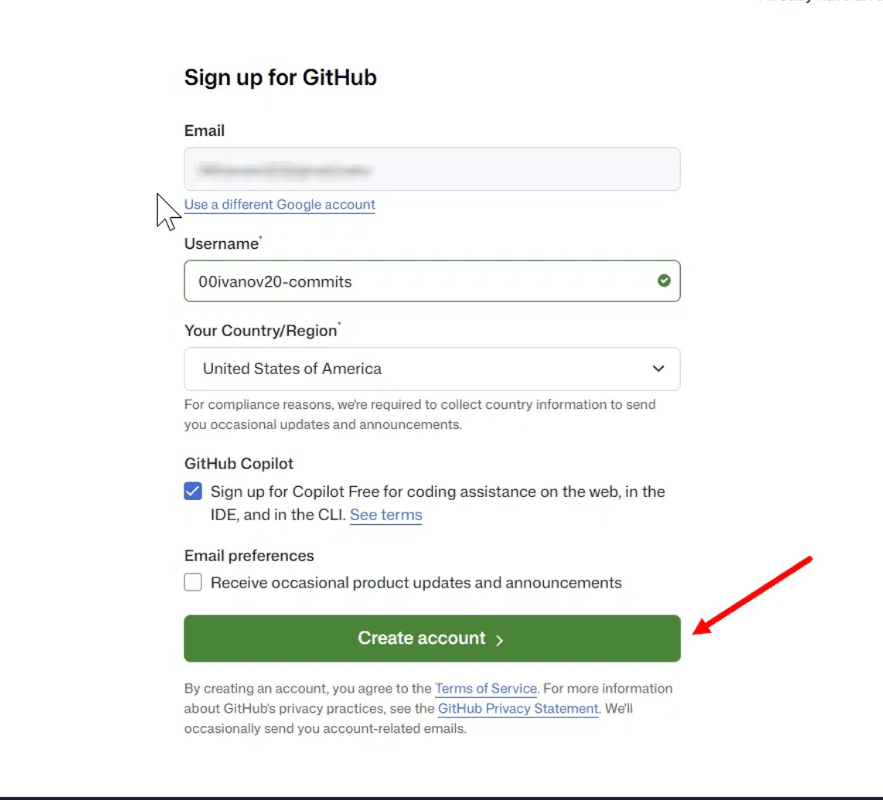
Username — это ваше имя на GitHub. Оно будет видно всем и станет частью адреса вашей страницы.
Отнеситесь серьёзно. Это ваша визитка для клиентов и работодателей. Имя вроде vasya1975 или kotik2020 выглядит несолидно.
Лучше что-то простое и приличное: ваше имя и фамилию латиницей, например ivan-petrov или petrovmaria. Как подпись под работой.
Правила для имени:
- только латинские буквы и цифры
- дефис можно, но не в начале и не в конце
- пробелов нельзя
Когда впишете свободное имя, справа появится зелёная галочка ✓ — значит, имя подходит и не занято.
Остальные поля
- Your Country/Region — страну можно оставить как есть или выбрать свою, это ни на что не влияет
- GitHub Copilot — галочку можно оставить, это бесплатный ИИ-помощник, лишним не будет
- Email preferences — галочку про рассылку можно не ставить
Нажмите зелёную кнопку «Create account» («создать аккаунт»).
Шаг 6. Готово! Вы на GitHub
После создания аккаунта вы попадёте на главную страницу — она называется Dashboard.
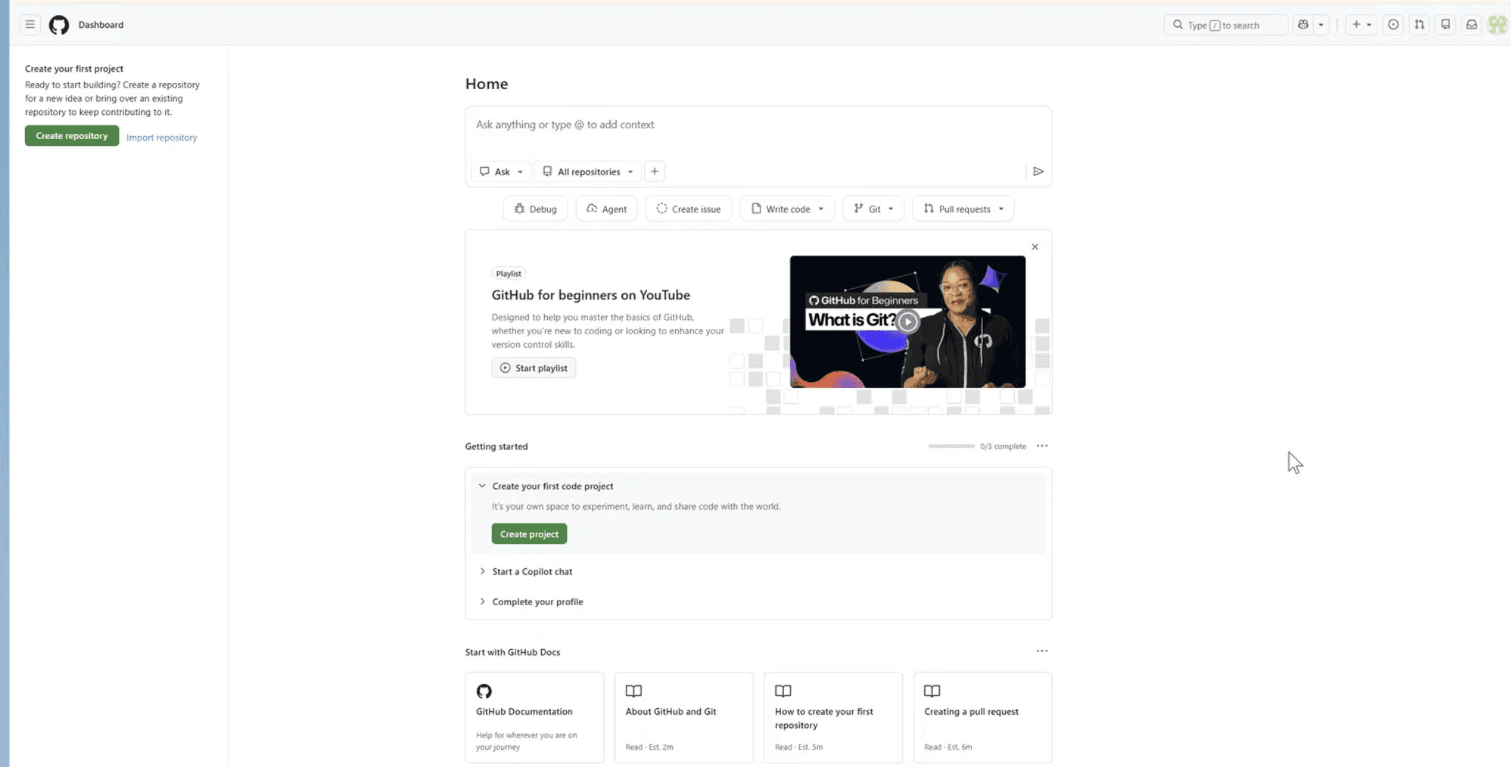
Поздравляю, аккаунт создан.
Тут много кнопок и подсказок — не пугайтесь, вникать во всё не нужно. На следующем шаге курса мы создадим первый репозиторий и разберёмся, что тут к чему.
Обратите внимание на зелёную кнопку «Create repository» слева — с ней будем работать дальше.
✅ Что сделали
Аккаунт готов. Дальше на уроке создадим первый репозиторий и выложим туда проект.
Сразу запишите доступы.
Пока помните — впишите в памятку «Что нельзя потерять»:
Через месяц восстанавливать по памяти будет поздно. Запишите сейчас.
Если что-то пошло не так
Имя пользователя занято
Что делать
Добавьте цифру, город или слово. Ищите, пока не появится зелёная галочка
Вход через Google завис
Что делать
Попробуйте второй раз, потом — регистрацию через почту
Не пришло письмо для подтверждения
Что делать
Проверьте «Спам». Запросите заново
Не понимаю английский на кнопках
Что делать
Основные кнопки — в этом гайде. Остальное можно переводить прямо в браузере
Просят подтвердить, что я не робот
Что делать
Обычная проверка, пройдите её — галочка или картинки
| Что случилось | Что делать |
|---|---|
| Имя пользователя занято | Добавьте цифру, город или слово. Ищите, пока не появится зелёная галочка |
| Вход через Google завис | Попробуйте второй раз, потом — регистрацию через почту |
| Не пришло письмо для подтверждения | Проверьте «Спам». Запросите заново |
| Не понимаю английский на кнопках | Основные кнопки — в этом гайде. Остальное можно переводить прямо в браузере |
| Просят подтвердить, что я не робот | Обычная проверка, пройдите её — галочка или картинки |
Не сидите над проблемой дольше 15 минут. Напишите в чат потока со скриншотом — разберёмся вместе.
Главное
Имя пользователя — серьёзно. Это визитка. Простое, приличное, латиницей.
Запишите доступы сразу в памятку.
Аккаунт бесплатный — GitHub не просит денег за то, что нам нужно.